Ce site Web n'est pas encore complètement disponible dans votre langue
La seule page du site de support V2 disponible dans vos paramètres régionaux est celle de la bibliothèque vidéo. Le lancement complet du site Web arrivera prochainement.
Vous recherchez d'autres contenus ? Retournez sur le site de support V1.
Manuels de produits populaires
Les manuels de produits les plus utilisés sur le chantier
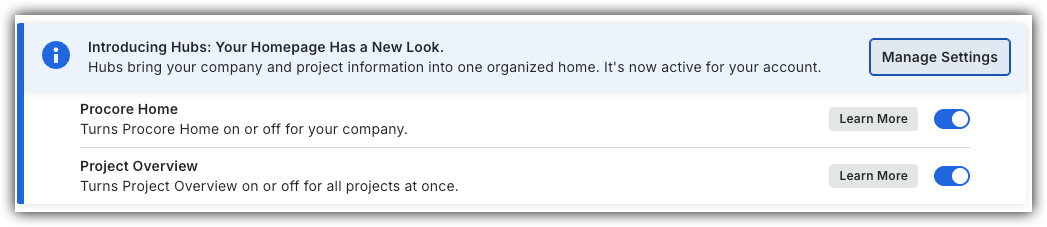
Administrateurs Procore peuvent basculer entre la nouvelle Accueil Procore et l’ancienne entreprise Portefeuille en suivant les étapes ci-dessous :
Ouvrez l’outil Procore Accueil ou Entreprise Portefeuille.
Localisez la bannière Présentation des hubs .
Sélectionnez Gérer les paramètres sur la bannière.
Activez l’option Procore Accueil ou désactivezpour basculer entre la nouvelle vue et l’ancienne vue.
Cependant, plus tard cette année, Entreprise Portefeuille sera à la fin de l’année et ne sera plus disponible.
Arrière-plan
Créez de nouveaux projets pour gérer votre travail dans Procore. Une fois qu’un projet est créé, ses détails peuvent être modifiés dans l’outil Admin du projet.
Les projets créés dans l’outil Planification des ressources ne seront PAS synchronisés avec l’outil Portefeuille, car votre entreprise a choisi de gérer les projets dans l’outil Portefeuille comme système d’enregistrement.
Des images :
Le fichier de logo doit avoir des dimensions de 200 x 70 pixels, ne doit pas dépasser 3 Mo et doit être enregistré au format GIF, JPG ou PNG.
Le fichier photo du projet doit avoir des dimensions de 200 x 100 pixels, ne doit pas dépasser 3 Mo et doit être enregistré au format GIF, JPG ou PNG.
Périmètre des travaux. La nature des travaux en fonction des activités principales du projet.
Secteur du projet. Le type d’installation en fonction de la fonction ou de l’objectif du projet.
Mode de livraison. Comment les parties prenantes collaboreront pendant les phases de planification, de conception et de construction de ce projet.
Logo. Le logo de votre entreprise ou de votre projet. Pour modifier le logo, cliquez sur l’image et sélectionnez Charger nouveau. Sélectionnez un fichier, puis cliquez sur Ouvrir.
Photo du projet. Une photo pour représenter le projet. Pour charger, cliquez sur Joindre un fichier. Sélectionnez un fichier, puis cliquez sur Ouvrir.
Superficie en pieds carrés. La superficie en pieds carrés du projet.
Valeur totale. Montant total des travaux de construction prévus ou exécutés.
Tapez. Le type de projet de construction tel que le commerce, le résidentiel ou l’infrastructure.
type d'appel d'offres. Comment le projet répondra à un appel d'offres.
programme. Comment le projet est organisé dans l’outil Programmes.
Projet parent. Un projet parent, le cas échéant.
Type de maître d’ouvrage. Si le maître d’ouvrage est privé ou public.
Drapeau. Une couleur de drapeau à afficher à côté du projet dans l’outil Portefeuille.
Statut du projet. Placez le bouton ON pour indiquer que le projet est actif ou OFF pour indiquer que le projet est inactif.
Saisissez les informations « Lieu du projet ».
Afficher/Masquer les champs
pays. Le pays du projet.
adresse postale. L’adresse postale du projet.
Ville. La ville du projet.
l’État. L’état du projet.
Code postal. Le code postal du projet.
Fuseau horaire. Le fuseau horaire du projet.
Téléphone. Le numéro de téléphone du projet.
fax. Le numéro de fax du projet.
Région. La région du projet.
Bureau. Bureau qui gère le projet.
Remplissez le champ de la section « Intégration ERP ».
Afficher/Masquer les champs
Synchroniser ERP ce projet : Cochez la case à cocher si votre projet sera synchronisé avec un système ERP de comptabilité.
Remarque : cette étape n’est pertinente que pour les entreprises qui sont intégrées à certains systèmes ERP.
Saisissez les informations « Avancé ».
Afficher/Masquer les champs
Ministère. Le service du projet, tel que l’estimation, les ventes et le marketing, ou les achats.
Projet d’essai. Cochez la case à cocher pour indiquer que le projet est destiné à des fins de formation. Les données des projets sont exclues des rapports.
Saisissez les « dates » du projet.
Afficher/Masquer les champs
Date de début. La date de début du projet.
date d'achèvement. Date à laquelle toutes les parties conviennent que le projet atteint ou doit être achevé.
Date de début de la garantie. Date à laquelle la garantie du projet commence.
Date de fin de la garantie. La date à laquelle la garantie du projet prend fin.
Configurez le reste du projet maintenant ou plus tard.
Cliquez sur Accéder à l'Accueil du projet pour terminer la configuration de votre projet ultérieurement.
Cliquez sur Continuer la configuration du projet pour continuer à configurer votre projet. Continuez ensuite avec les étapes ci-dessous.
Répertoire
Cliquez sur le menu déroulant Sélectionner pour ajouter des contacts.
Saisissez les noms d’entreprises et d’utilisateurs dans le Entreprise Annuaire et sélectionnez-les pour les ajouter au projet.
À côté de chaque utilisateur,
Sélectionnez le modèle d’autorisation souhaité dans la liste ou choisissez « Appliquer un modèle plus tard ».
Sélectionnez le rôle de projet de l’utilisateur. La sélection que vous effectuez ici répertoriera la personne pour chaque rôle sélectionné sur la page Accueil ou la page Vue d’ensemble du projet.
Cochez la case à cocher « Notifier » pour les informer qu’ils ont été ajoutés au projet.
Cliquez sur Suivant pour ajouter les utilisateurs et les entreprises à votre projet.
Cliquez sur Joindre des fichiers et sélectionnez Charger un fichier depuis votre ordinateur, Sélectionner un fichier à partir de Procore, ou si vous avez activé l’intégration de Box, Sélectionner un fichier à partir de Box. Sélectionnez le fichier et cliquez sur Ouvrir ou Terminé.
Faites glisser des fichiers depuis votre ordinateur et déposez-les dans la zone Glisser-déposer pour les joindre.
Saisissez les informations du plan.
Afficher/Masquer les champs
Nom du lot. Nom du dossier de plans.
date du dossier. Date à laquelle l’architecte a émis le dossier de plans.
Date de plan par défaut. La date à laquelle les plans ont été créés.
Date de réception par défaut. La date à laquelle les plans ont été reçus.
Cliquez sur Joindre des fichiers et sélectionnez Charger un fichier depuis votre ordinateur, Sélectionner un fichier à partir de Procore, ou si vous avez activé l’intégration de Box, Sélectionner un fichier à partir de Box. Sélectionnez le fichier et cliquez sur Ouvrir ou Terminé.
Faites glisser des fichiers depuis votre ordinateur et déposez-les dans la zone Glisser-déposer pour les joindre.
Saisissez les informations du cahier des charges.
Afficher/Masquer les champs
Nom du lot. Nom du lot de spécifications.
date du dossier. La date à laquelle l’ensemble a été émis.
Format de spécification. Format du cahier des charges.
Date d’émission par défaut. Date à laquelle le cahier des charges a été créé.
Date de réception par défaut. Date à laquelle le cahier des charges a été reçu.
Cliquez sur Suivant pour charger votre cahier des charges.
Cliquez sur Étape suivante.
Une fois votre cahier des charges chargé, vous recevrez un e-mail de confirmation. Vous devez ensuite réviser et publier le cahier des charges pour le rendre disponible.
Horaire
Cliquez sur le menu Planning .
Ajoutez le planning.
Cliquez sur Joindre des fichiers et sélectionnez Charger un fichier depuis votre ordinateur ou Sélectionner un fichier dans Procore. Sélectionnez le fichier et cliquez sur Ouvrir ou Terminé.
Faites glisser des fichiers depuis votre ordinateur et déposez-les dans la zone Glisser-déposer pour les joindre.
 ou désactivez
 pour basculer entre la nouvelle vue et l’ancienne vue.