Ajouter des colonnes à une vue du budget pour le détail de la transaction de coût du projet ERP

ERP DOCUMENTATION

Each Procore-built ERP integration offers its own unique feature set. Your integration might not support the action described on this page.

To learn about your integration and its supported features, see Which ERP integrations are supported by Procore?

 Important

The steps below are designed to be used by Procore customers integrated with supported ERP systems who want to import job cost transaction data created in their ERP system into Procore.
Background

A Budget View defines the column layout in the Budget tool. Procore includes four default views, which you can use as is, customize, or supplement by creating additional views.. For instructions, see Set up a New Budget View.

If you plan to use ERP Integrations' job cost transaction syncing, you want to add the recommended columns to relevant budget view(s) and complete the following steps.

 Notes
  • These steps show how to modify the standard Procore ERP Budget view, but they can be applied to any other standard or custom budget view.

  • If you have previously completed the steps in Add the 'ERP Direct Costs' Column to a Procore Budget View for ERP Integrations, you will want to remove both 'ERP Direct Costs' and the 'ERP Job to Date Costs' source column from the target budget views before starting these steps.

Things to Consider

Escalier

  1. Accédez à l’outil Admin de l’entreprise.

  2. Sous Paramètres des outils, cliquez sur Budget.

  3. Repérez la vue du budget que vous souhaitez modifier. Cliquez ensuite sur cette vue du budget dans la liste. Dans cet exemple, nous allons modifier la vue du budget ERP Procore.

  4. Sous Configuration des colonnes, cliquez sur Configurer les colonnes.
    La fenêtre « Configurer les colonnes » s’ouvre. Passez aux étapes suivantes.

Étape 1 : ajouter une colonne source « Détails des coûts du projet ERP à ce jour »

La première étape consiste à créer une colonne source « Détails des coûts du projet ERP à ce jour (JTD) ».

  1. Dans la fenêtre « Configurer les colonnes », cliquez sur Créer une colonne source.

  2. Sous Nouvelle colonne source, procédez comme suit :

    1. Nom de la colonne. Entrez un nom pour la nouvelle colonne.
      Par exemple, saisissez : Détails de coût ERP du projet à ce jour

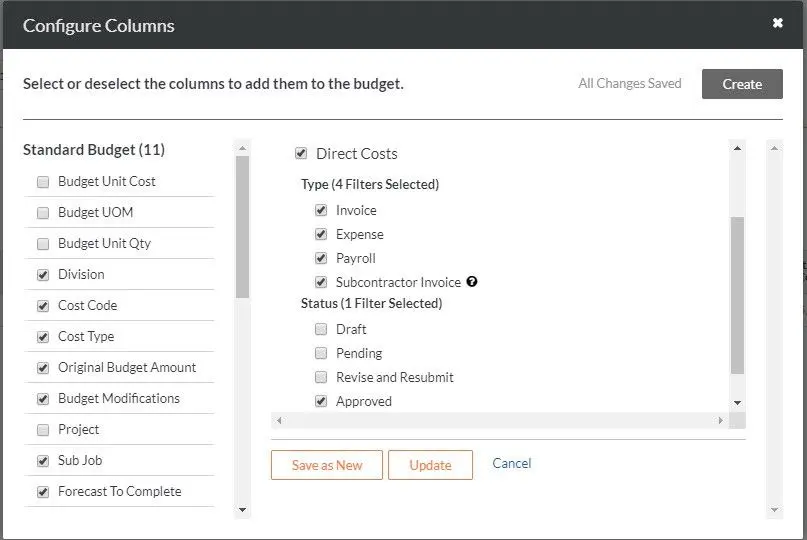
    2. Source de la colonne. Sélectionnez Coûts directs dans la catégorie source de la liste déroulante.

    3. Coûts directs. Cochez cette case. Ensuite, dans les cases qui apparaissent :

      • Tapez. Cochez les cases Facture, Dépense, Paie et Factures de sous-traitant.
        Remarque: la case à cocher Factures de sous-traitants n’est visible que dans les cas suivants :

      • Statut. Cochez une ou plusieurs cases pour limiter les détails aux éléments avec le statut sélectionné. Dans cet exemple, nous avons sélectionné Approuvé. Cependant, vos choix incluent : Ébauche, En attente, Réviser et renvoyer et/ou Approuvé. step-1.jpeg


  3. Choisissez parmi ces options :

    • S’il s’agit d’une nouvelle colonne, cliquez sur Créer.

    • S’il s’agit d’une colonne existante, mais que vous souhaitez enregistrer les nouveaux paramètres dans une nouvelle colonne, cliquez sur Enregistrer comme nouveau.

    • S’il s’agit d’une colonne existante et que vous souhaitez enregistrer les nouveaux paramètres, cliquez sur Mettre à jour.

Étape 2 : ajouter une colonne source « Coûts directs »

L’étape suivante consiste à créer une colonne source « Coûts directs ».

  1. Dans la fenêtre « Configurer les colonnes », cliquez sur Créer une colonne source.

  2. Sous Nouvelle colonne source, procédez comme suit :

    1. Nom de la colonne. Entrez un nom pour la nouvelle colonne.
      Par exemple, saisissez : Coûts directs

    2. Source de la colonne. Sélectionnez Coûts directs dans la catégorie source de la liste déroulante.

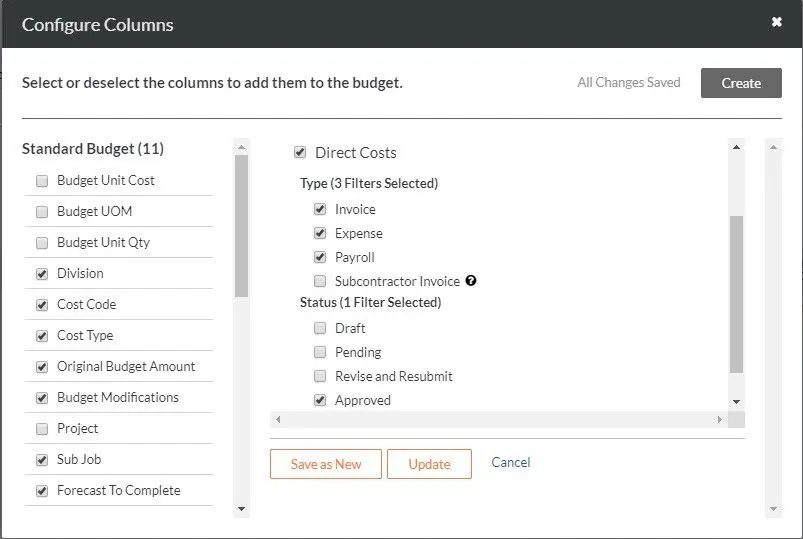
    3. Coûts directs. Cochez cette case. Ensuite, dans les cases qui apparaissent :

      • Tapez. Cochez les cases Facture, Dépense et Paie.
        Remarque: assurez-vous toujours de décocher la case Factures de sous-traitants .

      • Statut. Cochez une ou plusieurs cases pour limiter les détails aux éléments avec le statut sélectionné. Dans cet exemple, nous avons sélectionné Approuvé. Cependant, vos choix incluent : Ébauche, En attente, Réviser et renvoyer et/ou Approuvé. step-2.jpeg


  3. Choisissez parmi ces options :

    • S’il s’agit d’une nouvelle colonne, cliquez sur Créer.

    • S’il s’agit d’une colonne existante et que vous souhaitez enregistrer les nouveaux paramètres, cliquez sur Mettre à jour.

    • S’il s’agit d’une colonne existante, mais que vous souhaitez enregistrer les nouveaux paramètres dans une nouvelle colonne, cliquez sur Enregistrer comme nouveau.

Étape 3 : ajouter une colonne source « Factures d’engagement »

La dernière étape consiste à créer une colonne source « Factures d’engagement ».

 Notes

  1. Dans la fenêtre « Configurer les colonnes », cliquez sur Créer une colonne source.

  2. Sous Nouvelle colonne source, procédez comme suit :

    1. Nom de la colonne. Entrez un nom pour la nouvelle colonne.
      Par exemple, tapez : Sub

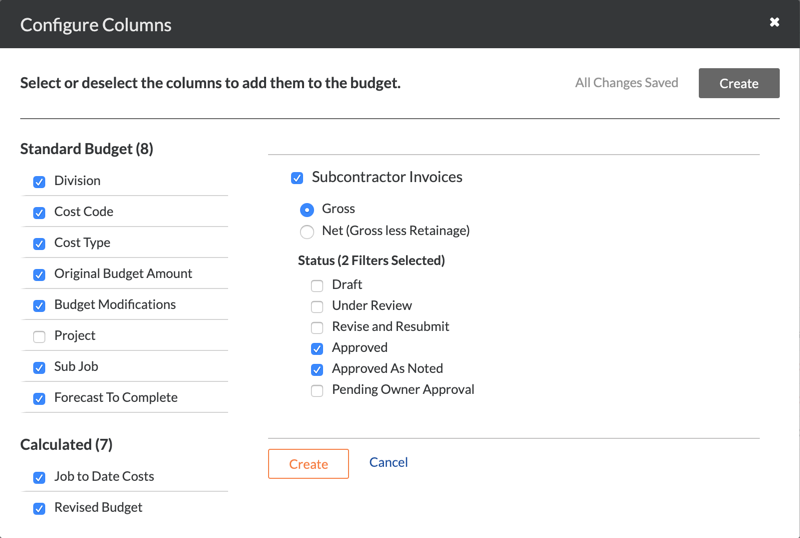
    2. Source de la colonne. Sélectionnez Factures de sous-traitant dans la catégorie source dans la liste déroulante.

    3. Coûts directs. Cochez cette case. Ensuite, dans les cases qui apparaissent :

      • Tapez. Cochez la case Factures de sous-traitants .

      • Options de revenu. Choisissez l’un des boutons d’option pour Brut ou Net (Brut moins retenue). Dans cet exemple, nous avons conservé le réglage par défaut de Brut. Cependant, vous pouvez choisir l’option la mieux adaptée au budget de votre projet.

      • Statut. Cochez une ou plusieurs cases pour limiter les détails aux éléments avec le statut sélectionné. Dans cet exemple, nous avons sélectionné Approuvé. Cependant, vos choix incluent : Ébauche, En attente, Réviser et renvoyer et/ou Approuvé. erp-subcontractor-invoices.png


  3. Choisissez parmi ces options :

    • S’il s’agit d’une nouvelle colonne, cliquez sur Créer.

    • S’il s’agit d’une colonne existante et que vous souhaitez enregistrer les nouveaux paramètres, cliquez sur Mettre à jour.

    • S’il s’agit d’une colonne existante, mais que vous souhaitez enregistrer les nouveaux paramètres dans une nouvelle colonne, cliquez sur Enregistrer comme nouveau.

See Also

Loading related articles...