Ajouter la colonne « Coûts directs ERP » à une vue du budget Procore pour les intégrations ERP,

Background

In Procore, a budget view defines the data column layout that appears in the Budget tab in the project's Budget tool. By default, the Procore web application provides users with four (4) budget views that you can use as-is or customize to suit your business needs. See Set up a New Budget View and Configure Budget View Columns. Each budget view includes a unique set of columns designed to help you see the data that you want to see in Procore's Budget tool.

When your company is using Procore with one of the and you (or another project user) have enabled the Direct Costs tool on your integrated projects, it is recommended that you add an 'ERP Direct Costs' column. The 'ERP Direct Costs' column is a calculated column that also requires you to create two (2) source columns to enable the system to automatically perform the required calculation.

Éléments à prendre en compte

 Important

This article describes how to set up a budget view to show job cost summary information. Some ERP integrations offer the ability to sync job cost transaction detail, instead of job cost summary information. See Things to Know about your ERP Integration to learn more about how your integration can sync job cost information.

To configure the necessary budget views for job cost transaction detail instead of job cost summary, see Add Columns for ERP Job Cost Transaction Detail.

  • Autorisations utilisateur requises:

    • « Admin » dans l’outil Admin de l’entreprise.
      ET
      Pensez à utiliser l’autorisation granulaire « Afficher les détails des coûts directs » de l’outil Budget dans vos modèles d’autorisations pour contrôler qui peut et ne peut pas cliquer sur une valeur dans la colonne « Coûts directs » d’une vue du budget pour ouvrir une fenêtre contextuelle qui affiche les détails de la transaction de coût du projet dans l’outil Budget. Voir Accorder des autorisations granulaires dans un modèle d’autorisation.

  • Exigences:

Escalier

  1. Accédez à l’outil Admin de l’entreprise.

  2. Sous Paramètres des outils, cliquez sur Budget.

  3. Cliquez sur la vue du budget dans laquelle vous souhaitez ajouter la nouvelle colonne.

  4. Cliquez sur Configurer les colonnes sous Configuration des colonnes.

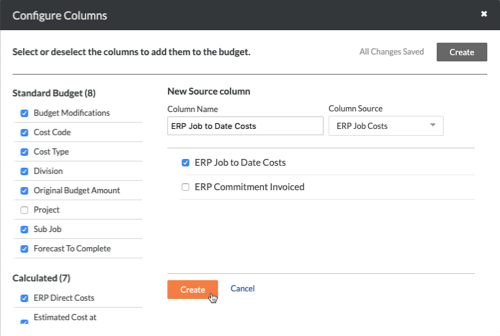
  5. Créez une nouvelle colonne source comme suit :

    1. Cliquez sur Créer en haut de la fenêtre et choisissez Source dans la liste déroulante.

    2. Nom de la colonne. Entrez le nouveau nom de la colonne source dans la liste. Par exemple, saisissez Coûts du projet ERP à ce jour.

    3. Source de la colonne. Sélectionnez Coûts du projet ERP dans cette liste déroulante.

    4. Coûts du projet ERP à ce jour. Cochez cette case.
      source-erp-job-to-date.png

    5. Cliquez sur Créer en bas de la fenêtre.

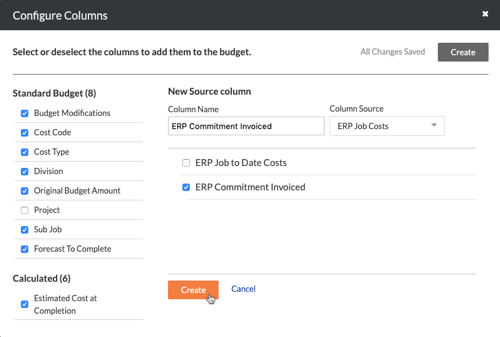
  6. Créez une autre colonne source comme suit :

    1. Cliquez sur Créer en haut de la fenêtre et choisissez Source dans la liste déroulante.

    2. Nom de la colonne. Entrez le nouveau nom de la colonne source dans la liste. Par exemple, tapez Engagement ERP facturé.

    3. Source de la colonne. Sélectionnez Coûts du projet ERP dans cette liste déroulante.

    4. Engagement ERP facturé. Cochez cette case.
      source-erp-commitment-invoiced.png

    5. Cliquez sur Créer en bas de la fenêtre.

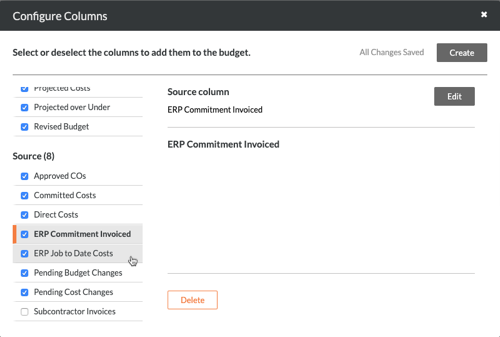
  7. Vérifiez que la nouvelle colonne Engagement ERP facturé et la colonne Coûts du projet ERP à ce jour apparaissent sous Source.
    verify-source-columns.png

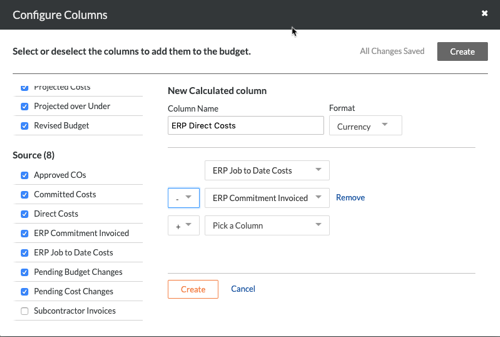
  8. Créez une colonne calculée comme suit :

    1. Cliquez sur Créer en haut de la fenêtre et choisissez Calculé dans la liste déroulante.

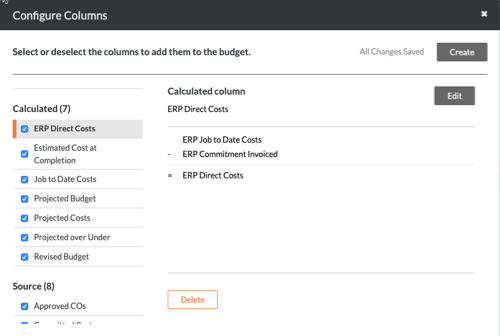
    2. Nom de la colonne. Entrez un nouveau nom pour la colonne. Par exemple, saisissez Coûts directs ERP.

    3. Le format. Choisissez Devise ou Pourcentage.

    4. Choisissez une colonne. Définissez le calcul comme suit :

      1. Sélectionnez Coûts du projet ERP à ce jour dans la liste déroulante supérieure Choisissez une colonne .

      2. Sélectionnez Engagement ERP facturé dans la liste déroulante suivante Choisissez une colonne .

      3. Sélectionnez le signe moins (-) dans la liste déroulante à gauche de votre colonne.
        erp-direct-costs-column.png

      4. Cliquez sur Créer en bas de la fenêtre.

  9. Vérifiez que la nouvelle colonne Coûts directs ERP apparaît sous Calculé. erp-direct-costs-new.png

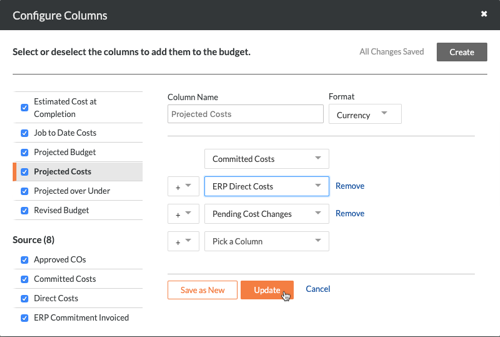
  10. Si votre vue du budget a été créée à partir du modèle « Budget standard Procore », vous devez procéder comme suit :

    • Mettez en surbrillance Coûts prévus sous Calculé.

    • Assurez-vous que la case Coûts prévus est bien cochée.

    • Cliquez sur Modifier.

    • Changez la sélection de la liste déroulante de Coûts directs à Coûts directs ERP.

    • Cliquez sur Enregistrer comme nouveau.
      project-costs-update.png

    • Cliquez sur Mettre à jour.

  11. Fermez la fenêtre de configuration des colonnes en cliquant sur la (x).

See Also

Loading related articles...