Ajouter des colonnes à une vue du budget pour le détail de la transaction de coût du projet ERP

ERP DOCUMENTATION

Chaque intégration ERP développée par Procore offre son propre ensemble de fonctionnalités uniques. Votre intégration peut ne pas prendre en charge l’action décrite sur cette page.

Pour en savoir plus sur votre intégration et ses fonctionnalités prises en charge, voir Quelles intégrations ERP sont prises en charge par Procore ?

 Important

Les étapes ci-dessous sont conçues pour être utilisées par les clients de Procore intégrés avec les systèmes ERP pris en charge qui souhaitent importer dans Procore des données de transaction de coûts de projet créées dans leur système ERP.
Arrière-plan

Une vue du budget définit la disposition des colonnes dans l’outil Budget. Procore comprend quatre vues par défaut, que vous pouvez utiliser telles quelles, personnaliser ou compléter en créant des vues supplémentaires. Pour obtenir des directives, voir Configurer une nouvelle vue du budget.

Si vous envisagez d’utiliser la synchronisation des transactions de coût de projet d’Intégrations ERP, vous devez ajouter les colonnes recommandées à la ou aux vues du budget pertinentes et effectuer les étapes suivantes.

 Notes

Éléments à prendre en compte

Escalier

  1. Accédez à l’outil Admin de l’entreprise.

  2. Sous Paramètres des outils, cliquez sur Budget.

  3. Repérez la vue du budget que vous souhaitez modifier. Cliquez ensuite sur cette vue du budget dans la liste. Dans cet exemple, nous allons modifier la vue du budget ERP Procore.

  4. Sous Configuration des colonnes, cliquez sur Configurer les colonnes.
    La fenêtre « Configurer les colonnes » s’ouvre. Passez aux étapes suivantes.

Étape 1 : ajouter une colonne source « Détails des coûts du projet ERP à ce jour »

La première étape consiste à créer une colonne source « Détails des coûts du projet ERP à ce jour (JTD) ».

  1. Dans la fenêtre « Configurer les colonnes », cliquez sur Créer une colonne source.

  2. Sous Nouvelle colonne source, procédez comme suit :

    1. Nom de la colonne. Entrez un nom pour la nouvelle colonne.
      Par exemple, saisissez : Détails de coût ERP du projet à ce jour

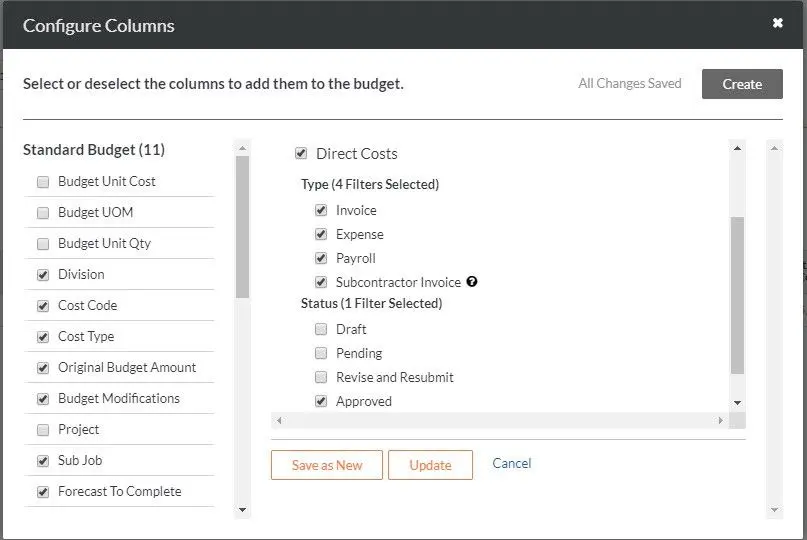
    2. Source de la colonne. Sélectionnez Coûts directs dans la catégorie source de la liste déroulante.

    3. Coûts directs. Cochez cette case. Ensuite, dans les cases qui apparaissent :

      • Tapez. Cochez les cases Facture, Dépense, Paie et Factures de sous-traitant.
        Remarque: la case à cocher Factures de sous-traitants n’est visible que dans les cas suivants :

      • Statut. Cochez une ou plusieurs cases pour limiter les détails aux éléments avec le statut sélectionné. Dans cet exemple, nous avons sélectionné Approuvé. Cependant, vos choix incluent : Ébauche, En attente, Réviser et renvoyer et/ou Approuvé. Step 1


  3. Choisissez parmi ces options :

    • S’il s’agit d’une nouvelle colonne, cliquez sur Créer.

    • S’il s’agit d’une colonne existante, mais que vous souhaitez enregistrer les nouveaux paramètres dans une nouvelle colonne, cliquez sur Enregistrer comme nouveau.

    • S’il s’agit d’une colonne existante et que vous souhaitez enregistrer les nouveaux paramètres, cliquez sur Mettre à jour.

Étape 2 : ajouter une colonne source « Coûts directs »

L’étape suivante consiste à créer une colonne source « Coûts directs ».

  1. Dans la fenêtre « Configurer les colonnes », cliquez sur Créer une colonne source.

  2. Sous Nouvelle colonne source, procédez comme suit :

    1. Nom de la colonne. Entrez un nom pour la nouvelle colonne.
      Par exemple, saisissez : Coûts directs

    2. Source de la colonne. Sélectionnez Coûts directs dans la catégorie source de la liste déroulante.

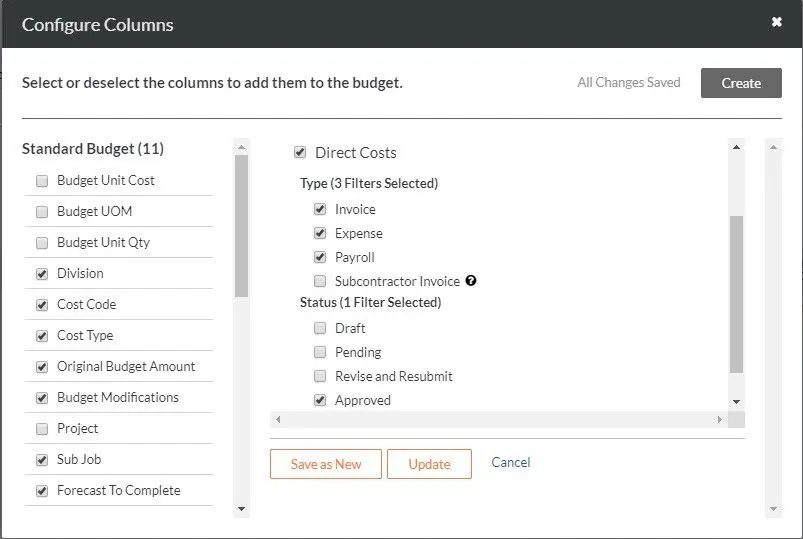
    3. Coûts directs. Cochez cette case. Ensuite, dans les cases qui apparaissent :

      • Tapez. Cochez les cases Facture, Dépense et Paie.
        Remarque: assurez-vous toujours de décocher la case Factures de sous-traitants .

      • Statut. Cochez une ou plusieurs cases pour limiter les détails aux éléments avec le statut sélectionné. Dans cet exemple, nous avons sélectionné Approuvé. Cependant, vos choix incluent : Ébauche, En attente, Réviser et renvoyer et/ou Approuvé. Step 2


  3. Choisissez parmi ces options :

    • S’il s’agit d’une nouvelle colonne, cliquez sur Créer.

    • S’il s’agit d’une colonne existante et que vous souhaitez enregistrer les nouveaux paramètres, cliquez sur Mettre à jour.

    • S’il s’agit d’une colonne existante, mais que vous souhaitez enregistrer les nouveaux paramètres dans une nouvelle colonne, cliquez sur Enregistrer comme nouveau.

Étape 3 : ajouter une colonne source « Factures d’engagement »

La dernière étape consiste à créer une colonne source « Factures d’engagement ».

 Notes

  1. Dans la fenêtre « Configurer les colonnes », cliquez sur Créer une colonne source.

  2. Sous Nouvelle colonne source, procédez comme suit :

    1. Nom de la colonne. Entrez un nom pour la nouvelle colonne.
      Par exemple, tapez : Sub

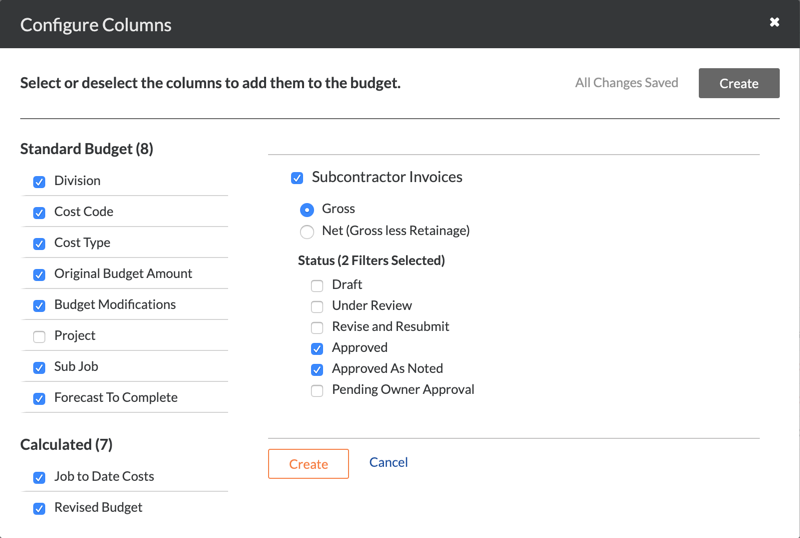
    2. Source de la colonne. Sélectionnez Factures de sous-traitant dans la catégorie source dans la liste déroulante.

    3. Coûts directs. Cochez cette case. Ensuite, dans les cases qui apparaissent :

      • Tapez. Cochez la case Factures de sous-traitants .

      • Options de revenu. Choisissez l’un des boutons d’option pour Brut ou Net (Brut moins retenue). Dans cet exemple, nous avons conservé le réglage par défaut de Brut. Cependant, vous pouvez choisir l’option la mieux adaptée au budget de votre projet.

      • Statut. Cochez une ou plusieurs cases pour limiter les détails aux éléments avec le statut sélectionné. Dans cet exemple, nous avons sélectionné Approuvé. Cependant, vos choix incluent : Ébauche, En attente, Réviser et renvoyer et/ou Approuvé. Erp Subcontractor Invoices


  3. Choisissez parmi ces options :

    • S’il s’agit d’une nouvelle colonne, cliquez sur Créer.

    • S’il s’agit d’une colonne existante et que vous souhaitez enregistrer les nouveaux paramètres, cliquez sur Mettre à jour.

    • S’il s’agit d’une colonne existante, mais que vous souhaitez enregistrer les nouveaux paramètres dans une nouvelle colonne, cliquez sur Enregistrer comme nouveau.

Voir aussi

Chargement des articles connexes...