Configurer une nouvelle vue du budget
Arrière-plan
Dans Procore, une vue du budget est une mise en page personnalisable qui permet aux équipes d’afficher les données budgétaires de leur projet d’une manière adaptée aux besoins spécifiques de leur entreprise. Il s’agit d’un arrangement visuel sur mesure de vos informations budgétaires. Voici quelques-uns des principaux avantages de l’utilisation des vues du budget :
Personnalisation : présentez les données budgétaires les plus pertinentes pour différents intervenants ou objectifs.
Insights: obtenez de meilleures informations sur le statut financier de votre projet.
Rapports: utilisez ces vues comme sources de données pour des rapports budgétaires personnalisés.
Un administrateur Procore peut configurer de nouvelles vues du budget dans l’outil Admin de l’entreprise. Une fois ses colonnes configurées, les utilisateurs disposant d’autorisations de niveau « Admin » dans l’outil Budget peuvent accéder à la vue directement à partir de l’outil Budget.
Éléments à prendre en compte
Autorisations utilisateur requises:
« Admin » dans l’outil Admin de l’entreprise.
Informations complémentaires:
Pour configurer une vue du budget pour la productivité de la main-d’œuvre en temps réel, voir Suivi des ressources et Finances du projet : Guide de configuration.
Pour configurer une vue du budget coût de la productivité de la main-d'œuvre, voir Configurer la vue du budget Coût de la productivité de la main-d’œuvre Procore.
Tout utilisateur avec un autorisation « Lecture seule » ou supérieur dans l’outil Budget a accès à autorisation pour appliquer la vue au budget d’un projet. Voir Appliquer les options de vue, d’instantané, de groupe et de filtre à une vue du budget ou des prévisions.
Pour les entreprises utilisant l’outil
 Intégrations ERP : Afficher/Masquer
Si le compte de votre entreprise utilise l’outil Intégrations ERP, Procore vous fournit automatiquement une vue du budget pour votre
. Voir Quelles intégrations ERP sont prises en charge par Procore ? pour plus de détails sur votre connecteur ERP spécifique.Dans Procore, le terme Système ERP intégré est utilisé pour désigner les applications logicielles de planification des ressources d'entreprise (Enterprise Resource Planning – ERP) qui peuvent être configurées pour échanger des données entre Procore et une application prise en charge utilisant l'outil Intégrations ERP au niveau Entreprise. Voir Quelles intégrations ERP sont prises en charge par Procore ?
Toute vue du budget personnalisée que vous créez pour une intégration ERP doit contenir toutes les colonnes de données ERP requises. Cela garantit que Procore peut envoyer les données budgétaires requises à l’outil Intégrations ERP de l’entreprise pour qu’elles soient acceptées en vue de leur exportation vers le système ERP intégré par un
. Voir Envoyer un budget à Intégrations ERP pour approbation comptable.Dans Procore, un approbateur de comptabilité est une personne ayant l'autorité d'accepter et de rejeter les données Procore pour l'exportation vers un système ERP intégré. Les approbateurs de comptabilité peuvent dissocier plusieurs types d'éléments, tels que les engagements, les ordres de service de l'engagement, les ordres de service au contrat général et les factures de sous-traitants, qui ont été synchronisés entre Procore et un système ERP intégré. Voir Quelles intégrations ERP sont prises en charge par Procore ?
Escalier
Navigate to the Company level Admin tool.
Under 'Tool Settings', click Budget.
PointeSaviez-vous que vous pouvez également lancer la page « Vues du budget » directement à partir de l’outil Budget du projet ? Un administrateur Procore peut ouvrir la page « vues du budget » dans l’outil administrateur Procore directement à partir du budget d’un projet. Pour ce faire, agrandissez la barre latérale droite dans l’outil Budget lors de l’affichage de l’onglet Budget. Dans la section « Configurations », cliquez sur le lien Configurer les vues de budgétisation .
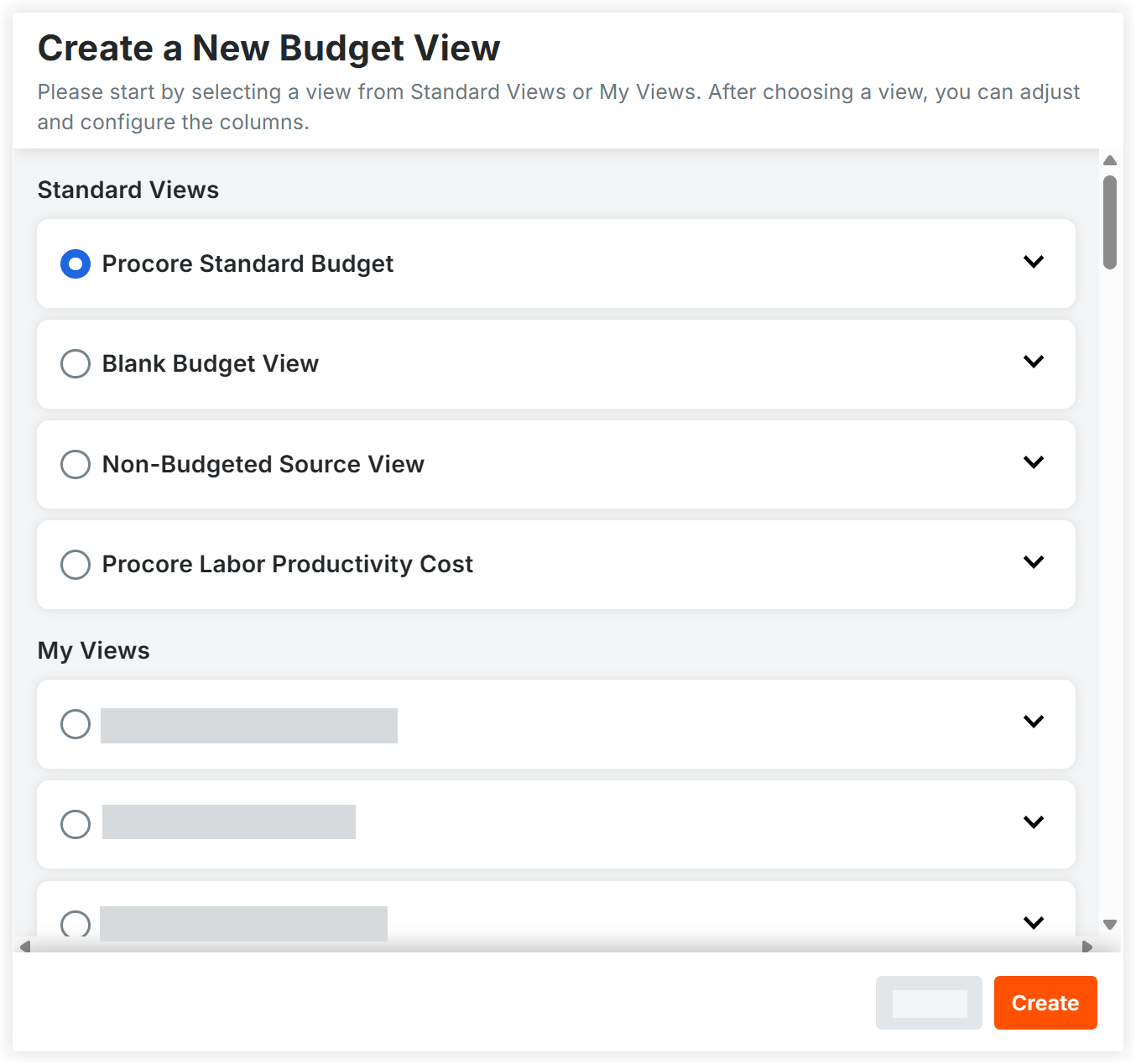
Click + Create.
Procore fournit aux nouveaux clients plusieurs vues du budget standard contenant différentes colonnes. Cet exemple vous montre comment configurer la vue intitulée « Budget standard Procore ». Cependant, vous pouvez utiliser n’importe quelle vue du budget standard comme point de départ pour personnaliser une vue du budget en fonction de vos besoins spécifiques.
 icon next to any column header to set a display name for this view.
  icon or press ENTER to find columns by name.
  icon to view only active columns.
  icon next to individual columns to show or hide them in the view. See