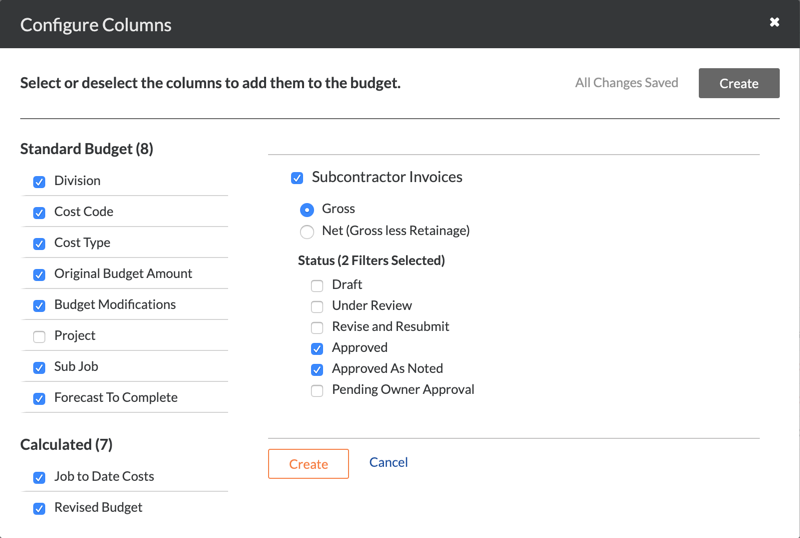
Accédez à l’outil Admin de l’entreprise.
Sous Paramètres des outils, cliquez sur Budget.
Repérez la vue du budget que vous souhaitez modifier. Cliquez ensuite sur cette vue du budget dans la liste. Dans cet exemple, nous allons modifier la vue du budget ERP Procore.
Sous Configuration des colonnes, cliquez sur Configurer les colonnes.
La fenêtre « Configurer les colonnes » s’ouvre. Passez aux étapes suivantes.
Étape 1 : ajouter une colonne source « Détails des coûts du projet ERP à ce jour »
La première étape consiste à créer une colonne source « Détails des coûts Enterprise Resource Planning (ERP) du projet à ce jour » .
Dans la fenêtre « Configurer les colonnes », cliquez sur Créer une colonne source.
Sous Nouvelle colonne source, procédez comme suit :
Nom de la colonne. Entrez un nom pour la nouvelle colonne.
Par exemple, saisissez : Détails de coût ERP du projet à ce jour
Source de la colonne. Sélectionnez Coûts directs dans la catégorie source de la liste déroulante.
Coûts directs. Cochez cette case. Ensuite, dans les cases qui apparaissent :
Tapez. Cochez les cases Facture, Dépense, Paie et Factures de sous-traitant.
Remarque: la case à cocher Factures de sous-traitants n’est visible que lorsque :* Votre administrateur Procore a activé la fonction de synchronisation des transactions de coûts de projet pour les intégrations ERP.* La synchronisation des transactions de coût de projet est activée sur un (1) projet dans votre compte d’entreprise. Voir Activer la synchronisation des transactions de coût de projet ERP sur un projet Procore.
Statut. Cochez une ou plusieurs cases pour limiter les détails aux éléments avec le statut sélectionné. Dans cet exemple, nous avons sélectionné Approuvé. Cependant, vos choix incluent : Ébauche, En attente, Réviser et renvoyer et/ou Approuvé. 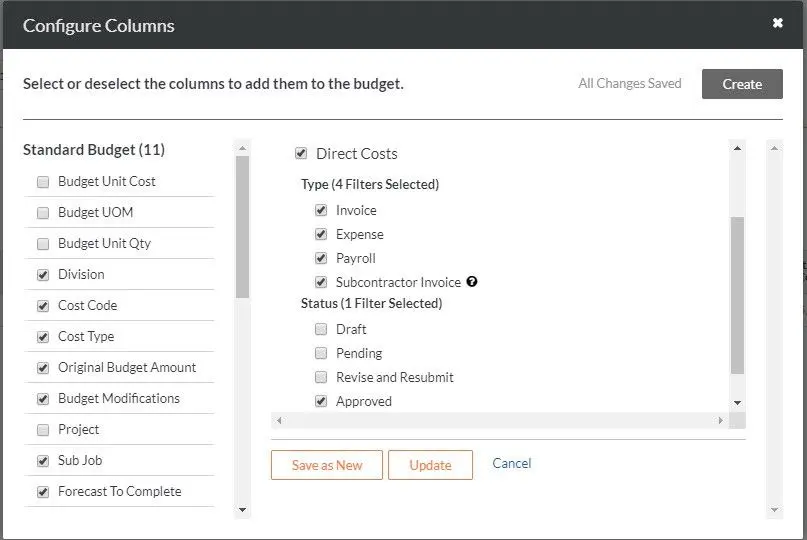
Choisissez parmi ces options :
S’il s’agit d’une nouvelle colonne, cliquez sur Créer.
S’il s’agit d’une colonne existante, mais que vous souhaitez enregistrer les nouveaux paramètres dans une nouvelle colonne, cliquez sur Enregistrer comme nouveau.
S’il s’agit d’une colonne existante et que vous souhaitez enregistrer les nouveaux paramètres, cliquez sur Mettre à jour.
Étape 2 : ajouter une colonne source « Coûts directs »
L’étape suivante consiste à créer une colonne source « Coûts directs ».
Dans la fenêtre « Configurer les colonnes », cliquez sur Créer une colonne source.
Sous Nouvelle colonne source, procédez comme suit :
Nom de la colonne. Entrez un nom pour la nouvelle colonne.
Par exemple, saisissez : Coûts directs
Source de la colonne. Sélectionnez Coûts directs dans la catégorie source de la liste déroulante.
Coûts directs. Cochez cette case. Ensuite, dans les cases qui apparaissent :
Tapez. Cochez les cases Facture, Dépense et Paie.
Remarque: assurez-vous toujours de décocher la case Factures de sous-traitants .
Statut. Cochez une ou plusieurs cases pour limiter les détails aux éléments avec le statut sélectionné. Dans cet exemple, nous avons sélectionné Approuvé. Cependant, vos choix incluent : Ébauche, En attente, Réviser et renvoyer et/ou Approuvé. 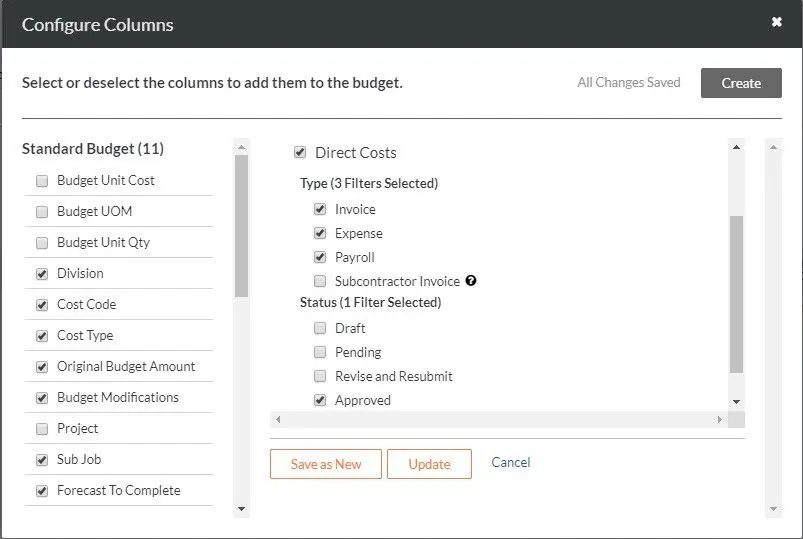
Choisissez parmi ces options :
S’il s’agit d’une nouvelle colonne, cliquez sur Créer.
S’il s’agit d’une colonne existante et que vous souhaitez enregistrer les nouveaux paramètres, cliquez sur Mettre à jour.
S’il s’agit d’une colonne existante, mais que vous souhaitez enregistrer les nouveaux paramètres dans une nouvelle colonne, cliquez sur Enregistrer comme nouveau.
Étape 3 : ajouter une colonne source « Factures d’engagement »
La dernière étape consiste à créer une colonne source « Factures d’engagement ».
Cette colonne n’inclut PAS les données des factures de sous-traitants créées dans Procore.
Cette colonne synchronise les facture de sous-traitant données créés dans Sage 300 CRE® et Xero™ avec l’outil Coûts directs du projet dans Procore.
Plate-forme d’IRM X® ne synchronise pas facture de sous-traitant données avec l’outil Coûts directs du projet dans Procore.