Assigner la vue du budget à un projet Procore
Éléments à prendre en compte
Autorisations utilisateur requises:
« Admin » dans l’outil Admin de l’entreprise.
Informations complémentaires:
Pour configurer une vue du budget pour la productivité de la main-d’œuvre en temps réel, voir Suivi des ressources et Finances du projet : Guide de configuration.
Pour configurer une vue du budget coût de la productivité de la main-d'œuvre, voir Configurer la vue du budget Coût de la productivité de la main-d’œuvre Procore.
Tout utilisateur avec un autorisation « Lecture seule » ou supérieur dans l’outil Budget a accès à autorisation pour appliquer la vue au budget d’un projet. Voir Appliquer les options de vue, d’instantané, de groupe et de filtre à une vue du budget ou des prévisions.
Pour les entreprises utilisant l’outil
 Intégrations ERP : Afficher/Masquer
Si le compte de votre entreprise utilise l’outil Intégrations ERP, Procore vous fournit automatiquement une vue du budget pour votre
. Voir Quelles intégrations ERP sont prises en charge par Procore ? pour plus de détails sur votre connecteur ERP spécifique.Dans Procore, le terme Système ERP intégré est utilisé pour désigner les applications logicielles de planification des ressources d'entreprise (Enterprise Resource Planning – ERP) qui peuvent être configurées pour échanger des données entre Procore et une application prise en charge utilisant l'outil Intégrations ERP au niveau Entreprise. Voir Quelles intégrations ERP sont prises en charge par Procore ?
Toute vue du budget personnalisée que vous créez pour une intégration ERP doit contenir toutes les colonnes de données ERP requises. Cela garantit que Procore peut envoyer les données budgétaires requises à l’outil Intégrations ERP de l’entreprise pour qu’elles soient acceptées en vue de leur exportation vers le système ERP intégré par un
. Voir Envoyer un budget à Intégrations ERP pour approbation comptable.Dans Procore, un approbateur de comptabilité est une personne ayant l'autorité d'accepter et de rejeter les données Procore pour l'exportation vers un système ERP intégré. Les approbateurs de comptabilité peuvent dissocier plusieurs types d'éléments, tels que les engagements, les ordres de service de l'engagement, les ordres de service au contrat général et les factures de sous-traitants, qui ont été synchronisés entre Procore et un système ERP intégré. Voir Quelles intégrations ERP sont prises en charge par Procore ?
Après avoir prévisualisé votre vue du budget et déterminé qu’elle répond aux besoins de votre entreprise, vous pouvez lui assigner un ou plusieurs projets Procore.
Cliquez sur la liste déroulante Assigner aux projets .
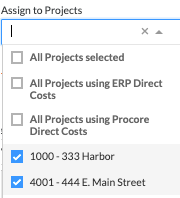
Cochez la case à côté d’une ou plusieurs des options suivantes :
Tous les projets sélectionnés. La nouvelle vue du budget est alors affectée à tous vos projets Procore.
Tous les projets utilisant les coûts directs de l’ERP. Ceci affecte la nouvelle vue du budget aux projets utilisant la vue du budget Coûts directs ERP.
Tous les projets utilisant les coûts directs Procore. Ceci affecte la nouvelle vue du budget aux projets utilisant l’outil Coûts directs au niveau projet.
[Projets individuels]. La nouvelle vue du budget est alors affectée uniquement au(x) projet(s) que vous sélectionnez.
Remarque : Sélectionnez des modèles de projet à reporter dans la vue du budget les nouveaux projets créés à l’aide de ces modèles. Voir Report de vues du budget à partir d’un modèle de projet.
Cliquez sur Terminé.