Équipement et Budget Vue d'ensemble
Éléments à prendre en compte
Autorisations utilisateur requises:
« Admin » dans l’outil Admin de l’entreprise.
Informations complémentaires:
Pour configurer une vue du budget pour la productivité de la main-d’œuvre en temps réel, voir Suivi des ressources et Finances du projet : Guide de configuration.
Pour configurer une vue du budget coût de la productivité de la main-d'œuvre, voir Configurer la vue du budget Coût de la productivité de la main-d’œuvre Procore.
Tout utilisateur avec un autorisation « Lecture seule » ou supérieur dans l’outil Budget a accès à autorisation pour appliquer la vue au budget d’un projet. Voir Appliquer les options de vue, d’instantané, de groupe et de filtre à une vue du budget ou des prévisions.
Pour les entreprises utilisant l’outil
 Intégrations ERP : Afficher/Masquer
Si le compte de votre entreprise utilise l’outil Intégrations ERP, Procore vous fournit automatiquement une vue du budget pour votre
. Voir Quelles intégrations ERP sont prises en charge par Procore ? pour plus de détails sur votre connecteur ERP spécifique.Dans Procore, le terme Système ERP intégré est utilisé pour désigner les applications logicielles de planification des ressources d'entreprise (Enterprise Resource Planning – ERP) qui peuvent être configurées pour échanger des données entre Procore et une application prise en charge utilisant l'outil Intégrations ERP au niveau Entreprise. Voir Quelles intégrations ERP sont prises en charge par Procore ?
Toute vue du budget personnalisée que vous créez pour une intégration ERP doit contenir toutes les colonnes de données ERP requises. Cela garantit que Procore peut envoyer les données budgétaires requises à l’outil Intégrations ERP de l’entreprise pour qu’elles soient acceptées en vue de leur exportation vers le système ERP intégré par un
. Voir Envoyer un budget à Intégrations ERP pour approbation comptable.Dans Procore, un approbateur de comptabilité est une personne ayant l'autorité d'accepter et de rejeter les données Procore pour l'exportation vers un système ERP intégré. Les approbateurs de comptabilité peuvent dissocier plusieurs types d'éléments, tels que les engagements, les ordres de service de l'engagement, les ordres de service au contrat général et les factures de sous-traitants, qui ont été synchronisés entre Procore et un système ERP intégré. Voir Quelles intégrations ERP sont prises en charge par Procore ?
Pour voir les heures d’équipement dans votre budget, vous devez créer une vue du budget avec la colonne « Heures de pointage de l’équipement ». Nous vous recommandons d’utiliser la vue Coût de productivité de la main-d’œuvre , car elle contient les colonnes les plus pertinentes, et d’ajouter les heures de pointage de l’équipement à cette vue.
À propos de la vue Coût de productivité de la main-d’œuvre
La vue du budget « Coût de la productivité de la main-d'œuvre Procore » permet aux équipes de projet d’inclure les quantités produites dans le budget du projet. Voir Que sont les « quantités produites » ? S’appuyant sur la fonction de calcul des coûts de main-d’œuvre en temps réel, la vue du budget « Coût de productivité de la main-d’œuvre Procore » est conçue pour fournir aux entrepreneurs autonomes et spécialisés la possibilité d’obtenir une meilleure renseignements des taux de production de votre projet afin de prendre de meilleures décisions et de maximiser les marges bénéficiaires. Avec cette version, vous pouvez :
Ajouter et importer des unités de production au budget d’un projet dans les outils de gestion financière de Procore : budget, événements de changement et ordres de service.
Collectez les unités de production du personnel de chantier avec les entrées de pointage dans le rapport journalier et les outils Pointage et Feuilles horaires.
Suivez et comparez les unités de production budgétées aux unités de production installées à l’aide des outils Budget et Rapports de Procore.
Par défaut, Procore met à disposition de ses utilisateurs la vue du budget standard « Coût de productivité du travail Procore », qui est disponible pour l’administrateur Procore de votre entreprise dans l’outil Admin au niveau entreprise.
Vue du budget Coût de productivité du travail Procore dans l’outil Budget
L’illustration ci-dessous vous montre la disposition recommandée pour la vue du budget « Coût de productivité du travail Procore », telle qu’elle apparaîtra lorsqu’elle sera appliquée à l’outil Budget de votre projet.
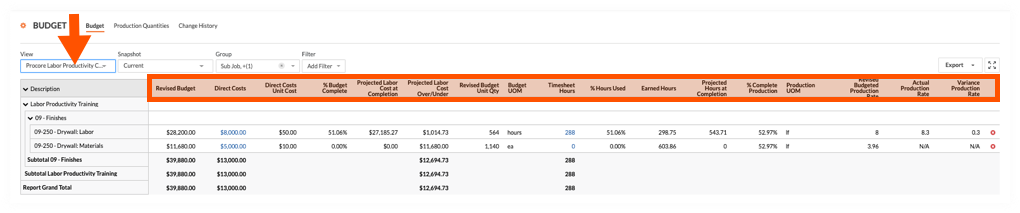
Colonnes par défaut
Le tableau suivant détaille les colonnes par défaut fournies avec la vue du budget « Coût de productivité du travail Procore ». Dans la colonne Description, les symboles suivants représentent l’opérateur d’un calcul :
Ajouter (+)
soustraire (-)
multiplier (*)
diviser (/)
Nom de la colonne | Type de colonne | Format de colonne | Description de la colonne | Configuration des colonnes |
|---|---|---|---|---|
Budget révisé | Calculé | Monnaie | Affiche le montant du budget initial, plus le montant de la modification budgétaire, plus le montant des OC approuvés. | Budget initial Ajouter (+) Modifications budgétaires Ajouter (+) OC approuvés |
Coûts directs | Source | Monnaie | Affiche le montant des coûts directs. | Catégorie de source : coûts directs Source : coûts directs Filtrage de la source : statut = En attente, Réviser et renvoyer, Approuvé |
Coûts directs Coût unitaire | Source | Nombre | Affiche le coût réel par unité pour les coûts directs. | Coûts directs Diviser (/) Qté d’unités des coûts directs |
% du budget achevé | Calculé | Pour cent | Indique la part du budget actuel devant être utilisée pour le poste budgétaire en fonction des heures de main-d’œuvre en temps réel et du coût de main-d’œuvre réel. | Coût estimé avec les heures de la feuille horaire Diviser par (/) Budget révisé |
Coût prévu de la main-d’œuvre à l’achèvement | Calculé | Monnaie | Affiche le coût prévu de la main-d’œuvre à l’achèvement pour le poste budgétaire. | Heures prévues à l’achèvement Multiplier (*) Coûts directs Coût unitaire |
Au-dessus/en dessous du coût de la main-d’œuvre prévu | Calculé | Courant | Affiche le budget révisé moins le coût de main-d’œuvre prévu à l’achèvement. | Budget révisé Soustraire (-) Coût de la main-d’œuvre du projet à l’achèvement |
Qté d’unités budgétées révisée | Calculé | Nombre | Affiche la quantité de production budgétaire plus la quantité de production d’OC approuvée. | Qté d’unités budgétaires Ajouter (+) unités d’OC approuvées |
Unité de mesure du budget | Standard | N/A | Affiche l’unité de mesure (UdM) du poste budgétaire. | N/A |
Heures de la feuille horaire 1 | Source | Nombre | Affiche toutes les heures de l’entrée de pointage. Vous pouvez éventuellement appliquer des filtres de statut pour restreindre les données dans la vue. | Catégorie de source : Heures d’entrée de pointage Source : Heures d’entrée de pointage Filtrage : Aucun |
% d’heures utilisées | Calculé | Pour cent | Indique quelle proportion de la quantité d’unité budgétaire actuelle (heures de main-d’œuvre) a été utilisée en fonction du temps soumis dans Procore. | Heures de la feuille horaire Diviser par (/) Qté unitaire du budget révisée |
Heures acquises | Calculé | Nombre | Affiche le nombre d’heures de main-d’œuvre rémunérées (méritées) en fonction du travail produit à ce jour pour ce code de coût. | Quantité unitaire du budget révisée Multiplier (*) % Production achevée |
Heures prévues à l’achèvement | Calculé | Nombre | Affiche les heures de main-d’œuvre estimées nécessaires pour terminer la production pour le code de coût en fonction du travail produit à ce jour. | Heures de la feuille horaire Diviser (/) % Production achevée |
% de la production achevée | Calculé | Pour cent | Affiche le pourcentage de la quantité produite installée à ce jour par rapport à la quantité produite budgétée actuelle pour le code de coût. | Qté réelle installée Diviser par (/) Qté produite budgétée révisée |
Unité de mesure de production | Source | N/A | Affiche l’unité de mesure pour la quantité produite budgétée (c’est-à-dire pour le code de coût sur le poste). | Catégorie de la source : UdM de production Source : UdM produite budgétée Filtrage de la source : N/A |
Taux de production budgété révisé | Calculé | Nombre | Affiche le taux de production budgété réel en fonction des heures de main-d’œuvre et des quantités installées à ce jour. | Qté de production budgétée révisée Diviser (/) Qté d’unités du budget révisée |
Taux de production réel | Calculé | Nombre | Affiche le taux de production budgété réel en fonction des heures de main-d’œuvre et des quantités installées à ce jour. | Qté réelle installée Diviser (/) Heures de la feuille horaire |
Taux de production de variance | Calculé | Nombre | Affiche la différence entre le taux de production budgété actuel et le taux de production réel. Un nombre positif indique que vous travaillez plus rapidement que prévu. Un nombre négatif indique que vos performances sont plus lentes que prévu. | Taux de production réel Soustraire (-) Taux de production budgété révisé |
1 La vue du budget « Coût de productivité de la main-d’œuvre » n’est disponible que pour les clients utilisant les outils de suivi des ressources de Procore. Toutefois, la colonne « Heures de la feuille horaire » peut être ajoutée à d’autres vues du budget. Pour savoir comment ajouter la colonne, voir Pouvons-nous importer nos entrées de pointage tierces pour travailler avec la colonne « Heures de la feuille horaire » dans l’outil Budget de Procore ?