Importer un budget depuis ERP

ERP DOCUMENTATION

Each Procore-built ERP integration offers its own unique feature set. Your integration might not support the action described on this page.

To learn about your integration and its supported features, see Which ERP integrations are supported by Procore?

Arrière-plan

Si votre intégration prend en charge la synchronisation du budget de votre système ERP vers Procore, vous pouvez importer des données budgétaires dans l’outil Budget de votre projet Procore. Une fois le budget importé avec succès, vous pouvez modifier et mettre à jour votre budget dans Procore.

Après l’importation, il est préférable de modifier le budget de votre projet dans Procore. Si des modifications sont apportées au budget dans votre système ERP, vous devrez suivre les étapes décrites dans Réimporter un budget depuis le système ERP pour synchroniser les nouvelles informations budgétaires avec Procore.

Things to Consider

  • Required User Permission:

    • 'Standard' permission or higher on the ERP Integrations tool.

  • Requirements:

    • The project in your ERP system must be synced with your Procore project.

    • The project's budget must be unlocked. See Unlock a Budget.

  • Limitations:

    • The ERP Integrations tool does NOT sync 'Unit of Measure (UOM)' and 'Unit Qty' values between systems (see Which units of measure are included on Procore's master list?). Currently, the Budget sync is amount-based only. This means you must manually enter units in both Procore and in your integrated ERP system.

Escalier

  1. Accédez à l’outil Intégrations ERP de l’entreprise.

  2. Cliquez sur l’onglet Budgets .

  3. Recherchez le budget du projet souhaité dans la liste Prêt à être importé .

  4. Cliquez sur Importer.
    Remarque: Si ce bouton est grisé et indisponible, vous devez d’abord déverrouiller le budget. Voir Déverrouiller un budget.

  5. Choisissez parmi ces options :

    • Le système démarre l’importation.
      OU

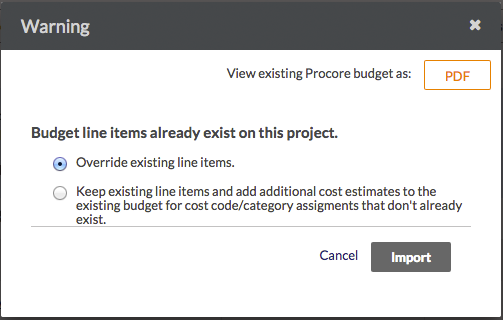
    • Si un message d’avertissement s’affiche, cela signifie que le projet comporte déjà des postes existants. Choisissez l’une des options suivantes pour répondre

      confirm-budget-import.png

    • Conserver les postes existants et les estimations de coûts supplémentaires
      choisissez cette option pour conserver toutes les lignes budgétaires existantes dans l’outil Budgets du projet et ajouter toutes les estimations de coûts supplémentaires de votre système ERP (qui ont été assignées à des codes/catégories de coûts et n’existent pas encore dans votre budget Procore).
      OU

    • Remplacer les postes existants
      choisissez cette option pour remplacer les postes qui existent dans l’outil Budget par les postes importés dans Procore depuis votre système ERP.
      OU

    • Afficher le budget Procore existant au format PDF
      Si vous souhaitez consulter le budget existant pour vous aider à décider quelle option choisir, cliquez sur le bouton PDF .

  6. Cliquez sur Importer.

Prochaine étape

Une fois l’importation terminée, vous pouvez accéder à l’outil Budget du projet et vérifier que l’importation des données a réussi.

See Also

Loading related articles...