Réimporter un budget depuis le système ERP

ERP DOCUMENTATION

Each Procore-built ERP integration offers its own unique feature set. Your integration might not support the action described on this page.

To learn about your integration and its supported features, see Which ERP integrations are supported by Procore?

Arrière-plan

Si votre entreprise a déjà importé un budget de votre système ERP dans un projet Procore, il existe deux méthodes pour maintenir le budget synchronisé. Les utilisateurs apportent généralement des modifications de budget dans Procore pour la plupart des mises à jour. Cependant, si le budget est modifié directement dans votre système ERP, alors il doit être réimporté dans Procore afin que les données soient synchronisées entre les deux systèmes.

Things to Consider

  • Required User Permission:

    • 'Standard' level permission or higher on the ERP Integrations tool.

  • Requirements:

  • Limitations:

    • The ERP Integrations tool does NOT sync 'Unit of Measure (UOM)' and 'Unit Qty' values between systems (see Which units of measure are included on Procore's master list?). Currently, the Budget sync is amount-based only. This means you must manually enter the units in both Procore and in your integrated ERP system.

Escalier

  1. Accédez à l’outil Intégrations ERP .

  2. Cliquez sur le sous-onglet Budgets .
    La page Prêt pour l’importation s’ouvre dans l’onglet Budget.

  3. Sous Filtrer les estimations par, cliquez sur Synchronisés.

  4. Localisez le budget souhaité.

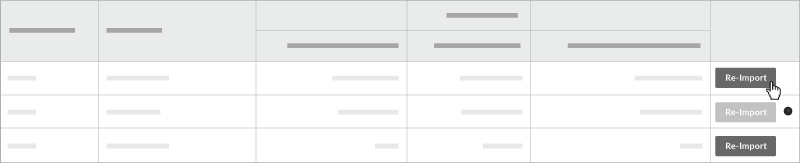
  5. Cliquez sur Réimporter.
    Remarque: Si le bouton Réimporter est grisé et indisponible, le budget doit être déverrouillé avant de pouvoir être réimporté. Voir Déverrouiller un budget. re-import-erp-budget.png


  6. Dans la fenêtre « Veuillez confirmer » qui s’affiche, cliquez sur OK pour confirmer l’action de réimportation
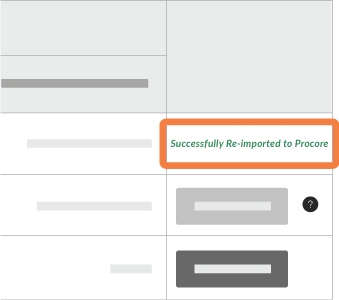
    Le système remplacera la valeur existante du budget Procore par la nouvelle valeur de votre système ERP. Un message système indique que l’importation est en cours et peut prendre quelques minutes. Un message « Réimporté avec succès dans Procore » apparaît lorsque le processus est terminé.
    re-import-erp-budget-successful.png

  7. (Facultatif) Pour vérifier que le budget ERP a bien été importé dans l’outil Budget de Procore, cliquez sur le lien hypertexte de l’élément dans la colonne Nom du projet .
    Cela ouvre l’onglet Budget sur le projet.

See Also

Loading related articles...