Réimporter un budget depuis le système ERP

ERP DOCUMENTATION

Chaque intégration ERP développée par Procore offre son propre ensemble de fonctionnalités uniques. Votre intégration peut ne pas prendre en charge l’action décrite sur cette page.

Pour en savoir plus sur votre intégration et ses fonctionnalités prises en charge, voir Quelles intégrations ERP sont prises en charge par Procore ?
Arrière-plan

Si votre entreprise a déjà importé un budget de votre système ERP dans un projet Procore, il existe deux méthodes pour maintenir le budget synchronisé. Les utilisateurs apportent généralement des modifications de budget dans Procore pour la plupart des mises à jour. Cependant, si le budget est modifié directement dans votre système ERP, alors il doit être réimporté dans Procore afin que les données soient synchronisées entre les deux systèmes.

Éléments à prendre en compte

  • Autorisation utilisateur requise:

    • Autorisation de niveau « Standard » ou supérieure dans l’outil Intégrations ERP.

  • Exigences:

  • Limites:

    • L’outil Intégrations ERP ne synchronise PAS les valeurs de l’unité de mesure (UdM) et de la quantité unitaire entre les systèmes (voir Quelles unités de mesure sont incluses dans la liste principale de Procore ?). Actuellement, la synchronisation du budget est uniquement basée sur le montant. Cela signifie que vous devez saisir manuellement les unités à la fois dans Procore et dans votre système ERP intégré.

Escalier

  1. Accédez à l’outil Intégrations ERP .

  2. Cliquez sur le sous-onglet Budgets .
    La page Prêt pour l’importation s’ouvre dans l’onglet Budget.

  3. Sous Filtrer les estimations par, cliquez sur Synchronisés.

  4. Localisez le budget souhaité.

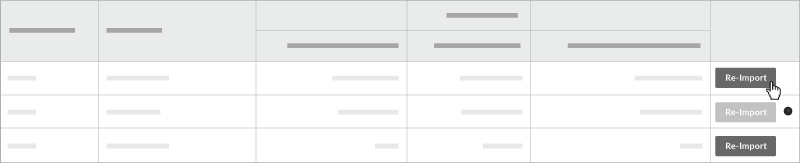
  5. Cliquez sur Réimporter.
    Remarque: Si le bouton Réimporter est grisé et indisponible, le budget doit être déverrouillé avant de pouvoir être réimporté. Voir Déverrouiller un budget. Re Import Erp Budget


  6. Dans la fenêtre « Veuillez confirmer » qui s’affiche, cliquez sur OK pour confirmer l’action de réimportation
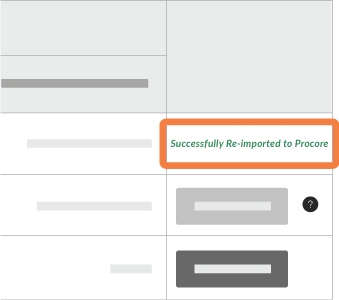
    Le système remplacera la valeur existante du budget Procore par la nouvelle valeur de votre système ERP. Un message système indique que l’importation est en cours et peut prendre quelques minutes. Un message « Réimporté avec succès dans Procore » apparaît lorsque le processus est terminé.
    Re Import Erp Budget Successful

  7. (Facultatif) Pour vérifier que le budget ERP a bien été importé dans l’outil Budget de Procore, cliquez sur le lien hypertexte de l’élément dans la colonne Nom du projet .
    Cela ouvre l’onglet Budget sur le projet.

Voir aussi

Chargement des articles connexes...