Ajouter un ordre de changement pour une estimation
Fond
Si vous devez ajouter un ordre de changement pour une estimation, vous pouvez créer un ordre de changement dans l’onglet Estimation. Une fois l’ordre de changement approuvé, vous pouvez choisir de l’afficher sur la fiche de l’appel d’offres. De plus, vous pouvez l’envoyer à l’outil Événements de changement du projet.
Éléments à prendre en compte
Autorisations utilisateur requises pour l’outil Tableau d’appels d’offres .
Autorisations utilisateur requises pour l’outil Estimation .
Autorisations utilisateur requises pour l’outil Planification du portefeuille .
Vous pouvez ajouter automatiquement un ordre de changement à l’outil Événements de changement du projet en cliquant sur Envoyer l’OC aux événements de changement dans le menu Actions .
Les ordres de changement peuvent être affichés sur l’offre.
Escalier
Accédez au tableau d’appels d’offres ou à l’outil Planification de portefeuille et sélectionnez le projet.
OU
accédez à l’outil Estimation du projet.Cliquez sur l’onglet Estimation .
Cliquez sur le menu de sélection de l’estimation.

Dans la section Ordres de changement, cliquez sur l’icône plus
 .
.
Cela ajoute automatiquement un ordre de changement à l’estimation.Ajustez les postes de l’ordre de changement si nécessaire.
Pour approuver l’ordre de changement, cliquez sur l’icône points de suspension verticaux
 dans l’onglet de l’ordre de changement, puis sélectionnez Approuvé.
Remarque : Vous pouvez également renommer ou copier l’ordre de changement à partir de ce menu si nécessaire.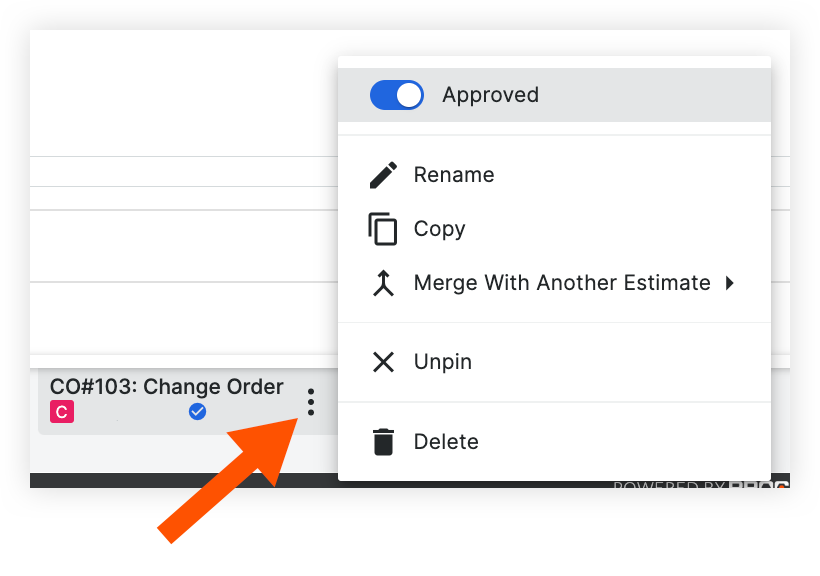


Cliquez sur Étape suivante.
Pour envoyer l’ordre de changement à l’outil Événements de changement de Procore, voir Envoyer les ordres de changement à l’outil Événements de changement.
Pour afficher l’ordre de changement sur la proposition d’appel d’offres, voir Générer une proposition d’appel d’offres.
See Also
Loading related articles...