Créer et envoyer un élément de correspondance à partir de Gmail
Fond
Vous pouvez utiliser votre client Gmail pour créer et envoyer un document de correspondance basé sur un type de correspondance spécifique, par exemple une correspondance générale à Procore. Vous pouvez créer l’élément de correspondance directement à partir d’un élément d’e-mail dans votre boîte de réception, puis l’envoyer à votre application Web Procore. Cet article utilisera Correspondance générale comme type de correspondance pour le didacticiel de création de document de correspondance, mais vous pouvez remplacer le nom « Correspondance générale » tout au long de ce tutoriel par tout autre type de correspondance que vous créez pour apprendre à créer un document de correspondance pour ce type de correspondance.
Éléments à prendre en compte
Autorisation utilisateur requise:
Autorisation de niveau « Standard » ou « Lecture seule » dans l’outil Correspondance du projet.
Conditions préalables
Pour créer et envoyer un élément de correspondance à Procore à partir de votre client Gmail, vous devez d’abord procéder comme suit :
Installez le plug-in Procore Gmail. Pour plus d’informations, consultez Installer une application à partir d’App Marketplace.
Installez le module complémentaire Procore Gmail sur votre client Gmail. Pour plus d’informations, consultez Installer le module complémentaire Procore Gmail.
De plus, vous devez avoir le type de correspondance approprié (pour ce tutoriel, nous utilisons « Correspondance générale ») créé au niveau entreprise. Voir Créer un nouveau type de correspondance ou Modifier un type de correspondance.
Escalier
Ouvrez votre client Gmail.
Cliquez sur l’icône Procore dans la barre latérale gauche pour développer le menu complémentaire Procore.

Sélectionnez un à partir duquel vous souhaitez créer votre document de correspondance et ouvrez-le.
Dans le panneau latéral droit, dans le menu complémentaire Procore, suivez les instructions suivantes :
Sélectionnez une entreprise dans le menu déroulant.
Sélectionnez un projet Procore dans le menu déroulant.
Cliquez sur Créer une ébauche de correspondance.
Dans la liste déroulante, sélectionnez le type de correspondance pour lequel vous souhaitez créer un élément de correspondance, puis cliquez sur Continuer Pour ce tutoriel, sélectionnez Correspondance générale.
Cliquez sur Continuer. Le contenu de l’e-mail que vous avez sélectionné s’affiche dans le panneau de droite. Faites défiler vers le bas du panneau jusqu’à la section « Description de la correspondance ».
Cliquez sur Ajouter une personne assignée.
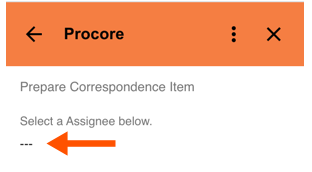
Sous Sélectionner une personne assignée, cliquez sur les points de suspension horizontaux et sélectionnez la personne assignée.
Cliquez sur Ajouter un membre de la distribution.
Sous Sélectionner une distribution ci-dessous , cliquez sur les points de suspension horizontaux et sélectionnez votre membre de distribution.
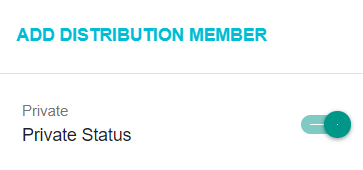
Pour rendre votre élément de correspondance privé, cliquez sur le bouton à bascule à côté de Statut privé.
Cliquez sur Envoyer à Procore.
Une fois que l’élément de correspondance a été envoyé avec succès, vous verrez un succès ! Message.
Pour afficher l’élément de correspondance dans l’application Web de Procore, cliquez sur Ouvrir la correspondance dans Procore.
Voir aussi
Chargement des articles connexes...