Installer l’Add-on Procore Gmail
Contexte
Pour pouvoir envoyer des e-mails et des éléments de correspondance vers l’application Procore à partir de votre client Gmail, vous devez activer le add-on Procore pour Gmail sur votre client Gmail.
Éléments à prendre en compte
Assurez-vous d’installer le module complémentaire Procore Gmail sur le même compte Gmail que celui que vous utilisez pour vous connecter à Procore.
Autorisation utilisateur requise:
Autorisation de niveau « Standard » ou Admin dans l’outil Correspondance du projet.
Autorisation de niveau « Standard » ou Admin dans l’outil E-mail du projet.
Conditions préalables
Avant de pouvoir installer le Add-on Procore Gmail sur votre client Gmail, vous devez installer le plug-in Procore Gmail. Pour plus d’informations, consultez Installer une application à partir d’App Marketplace.
Escalier
Sur votre client Gmail, cliquez sur l’icône Paramètres.

Cliquez sur Afficher tous les paramètres.
Sur la page Paramètres , cliquez sur l’onglet Modules complémentaires .
Sous Modules complémentaires installés, cliquez sur Gérer. Vous accédez alors à la page Google Workspace Marketplace.
Dans la barre de recherche des modules complémentaires Gmail , saisissez « Procore » et appuyez sur la touche ENTRÉE .
Cliquez sur l’icône Procore .
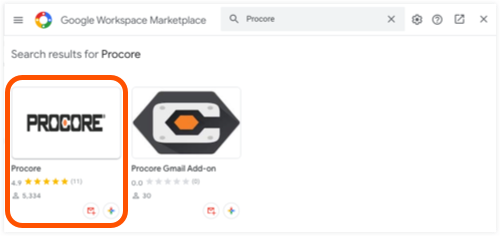
Cliquez sur Installer.
Cliquez sur Continuer lorsque vous êtes invité à donner l’Add-on autorisation Procore Gmail pour l’installation.
Sur l’écran « Se connecter avec Google », sélectionnez le compte pour lequel vous souhaitez activer le add-on.
Cliquez sur Autoriser pour autoriser l’add-on à accéder à votre compte Gmail. Le processus d’installation commence.
Une fois l’add-on installé avec succès, cliquez sur Terminé.
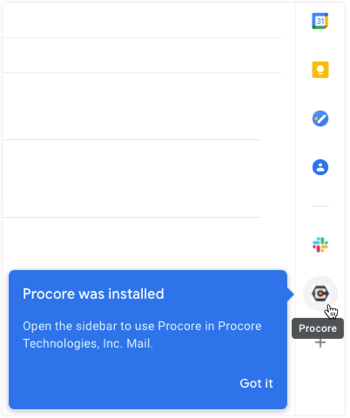
L’icône Procore apparaît dans la barre latérale droite, comme indiqué ci-dessous.
Voir aussi
Chargement des articles connexes...