Créer un enregistrement pour un paiement reçu

Vous utilisez la terminologie du maître d’ouvrage ou de l’entrepreneur spécialisé ?

Procore peut être configuré pour utiliser une terminologie spécifique aux entreprises générales, aux maîtres d’ouvrage ou aux entreprises spécialisées. Découvrez comment appliquer les options du dictionnaire.

  • Pour connaître les différences : Afficher/Masquer

    • Ce tableau montre les différences dans les noms d’outils (en gras) et les termes entre les dictionnaires de points de vue pour Finances du projet.

      Entrepreneurs généraux
      Anglais (États-Unis) - Par défaut

      Propriétaire
      Anglais (Terminologie du propriétaire V2)

      Entrepreneurs spécialisés
      Anglais (terminologie des entrepreneurs spécialisés)

      Facturation

      Facturation

      Facturations proportionnelles

      Propriétaire

      Financement

      Propriétaire

      Maître d’ouvrage/Client

      Maître d’ouvrage/Client

      CG/client

      Ordre de changement au contrat principal

      Ordre de changement de financement

      Ordre de changement du contrat client

      Contrats principaux

      Financement

      Contrats clients

      Revenu

      Financement

      Revenu

      Sous-traiter

      Contrat

      Sous-traiter

      Sous-traitant

      Entrepreneur

      Sous-traitant

      Ventilation des coûts du sous-traitant (VDCS)

      Ventilation des coûts de l’entrepreneur (VDCST)

      Ventilation des coûts du sous-traitant (VDCS)

      À propos de ces dictionnaires
      • Paramètre par défaut : le dictionnaire « Sous-traitant général » est activé par défaut pour tous les comptes.

      • Disponibilité : Ces dictionnaires alternatifs en italique ne sont disponibles qu’en anglais américain.

      Comment changer de dictionnaire

      Pour remplacer la terminologie de votre entreprise par le dictionnaire du maître d’ouvrage ou du sous-traitant spécialisé, contactez le de votre entreprise . Ils travailleront avec votre point de contact Procore pour effectuer le changement.

Arrière-plan

Un Facture au maître d’ouvrage est un enregistrement détaillé d’une transaction financière entre un maître d’ouvrage de projet et une entreprise responsable de l’achèvement des travaux. En règle générale, il est émis par un entrepreneur général et soumis à un maître d’ouvrage de projet pour signaler que le paiement est dû pour les travaux terminés. Lorsque vous recevez un paiement d’un maître d’ouvrage, vous pouvez créer un enregistrement de ce paiement dans l’outil Facturation de Procore en suivant les étapes ci-dessous.

Éléments à prendre en compte

Conditions préalables

Escalier

  1. Accédez à l’outil Facturation du projet.

  2. Cliquez sur l’onglet Propriétaire .

  3. Recherchez la facture au maître d’ouvrage dans la liste. Cliquez pour l’ouvrir.

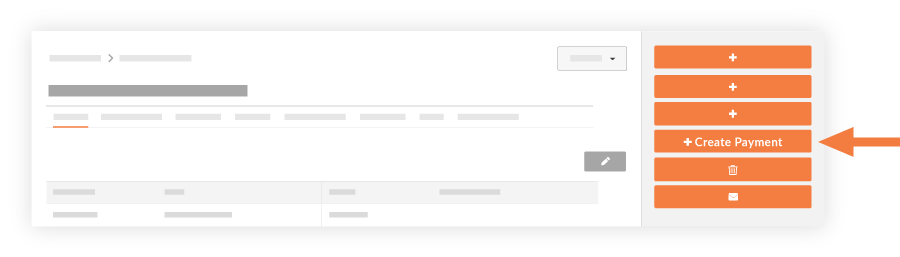
  4. Cliquez sur Créer un paiement.
    Create Payment Received

  5. Renseignez les champs suivants :

    • facture. Sélectionnez la facture associée dans la liste déroulante.

    • La date. Sélectionnez la date à laquelle le paiement a été reçu.

    • paiement #. Saisissez le numéro de paiement.

    • facture #. Saisissez le numéro de facture du paiement, le cas échéant.

    • # de chèque: Entrez le numéro de chèque pour le paiement.

    • Remarques. Incluez toute note supplémentaire fournissant des détails sur le paiement.

    • Montant. Saisissez le montant du paiement reçu.

    • pièce jointe. Incluez toute pièce jointe liée au paiement. Par exemple, vous souhaiterez peut-être joindre l’image du chèque ou le fichier de facture.

  6. Cliquez sur Ajouter. Le paiement est répertorié dans la section « Rapport de synthèse du contrat » dans la colonne « Paiements reçus ».
    Paymentsreceived2

  7. Cliquez sur Enregistrer.

     Notes
    • Vous verrez la liste des paiements reçus, que vous pourrez ensuite exporter au format PDF en sélectionnant Exporter > PDF.

    • Tous les paiements reçus sur le projet sont suivis dans le rapport de synthèse du contrat dans l’onglet Général de l’outil Contrats principaux (voir l’illustration ci-dessous).

Voir aussi

Chargement des articles connexes...