Exporter une facture au maître d'ouvrage (ancien)
Contenu hérité
Cette page décrit l’ancienne expérience de facture au maître d’ouvrage. Une expérience modernisée est également disponible.
Cette page décrit l’ancienne expérience de facture au maître d’ouvrage. Une expérience modernisée est également disponible.
Vous pouvez exporter une facture au maître d’ouvrage au format CSV ou PDF. Vous avez également la possibilité de télécharger la facture et les pièces jointes dans un fichier PDF.
Autorisations utilisateur requises :
Autorisations de niveau Admin dans l’outil Contrats principaux au niveau projet.
Formats de fichiers pris en charge :
Le fichier CSV
PDF avec pièces jointes
Limitations:
L’option PDF avec pièces jointes n’est pas disponible lors de l’utilisation de Procore avec DocuSign©.
Accédez à l’outil Contrats principaux du projet.
Localisez le contrat à ouvrir.
Comment trouver un contrat ? Utilisez les fonctionnalités Rechercher et sélectionner une colonne à regrouper pour trouver rapidement le contrat.
Cliquez sur le lien Numéro approprié pour ouvrir le contrat.
Cliquez sur l’onglet Factures .
Recherchez la facture à ouvrir dans l’onglet Factures (Applications de paiement).
Cliquez sur le lien # de facture pour l’ouvrir.
Dans la facture, cliquez sur le bouton Exporter et choisissez l’une de ces options dans le menu déroulant :
Fichier PDF
Si vous avez choisi cette option, Procore exporte les données au format PDF et les télécharge sur votre ordinateur.
PDF avec pièces jointes
Si vous choisissez cette option, cochez les cases que vous souhaitez appliquer sous « Sélectionner, commander et télécharger des fichiers ». Cette option n’est PAS disponible lors de l’utilisation de l’intégration Procore + DocuSign©. 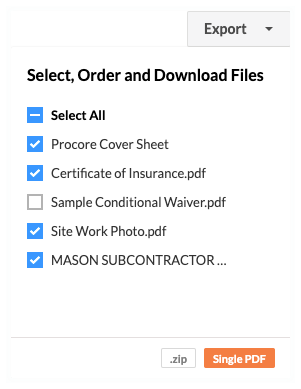
Cliquez ensuite sur l’un de ces boutons :
fichier zip. Cliquez sur ce bouton pour télécharger le PDF dans un fichier zip.
PDF unique. Cliquez sur ce bouton pour exporter le PDF unique. Procore envoie le fichier PDF par e-mail à l’adresse e-mail de votre compte utilisateur.
Les pièces jointes doivent être au format de fichier PDF pour être incluses dans le PDF unique. Si les utilisateurs ont ajouté des pièces jointes dans d’autres formats de fichiers (tels que DOC, JPG, PNG, etc.), Procore les exclut de la sortie PDF unique.
Le fichier CSV
Si vous choisissez cette option, Procore exporte les données au format de fichier CSV et les télécharge sur votre ordinateur.
Chargement des articles connexes...