Ajouter un élément de réunion (iOS)
Fond
A Meeting Item (also called an 'agenda item') is a single, distinct topic on a meeting agenda. If you are facilitating a meeting using the Project level Meetings tool, you can add meeting items to any meeting that you create.
Éléments à prendre en compte
Required User Permissions:
You need one of the following:
'Admin' level permissions on the project's Meetings tool.
'Read Only' level permissions or higher on the project's Meetings tool with the 'Manage Meeting Items' granular permission enabled on your permissions template.
Additional Information:
You can create meeting categories to organize your meeting items.
Email notifications are not sent to the assignee of a meeting item. However, the item will appear on their My Open Items list on the project's Home page.
See View My Open Items in the Portfolio Tool.The 'Meeting Origin' column reflects the 'Meeting #' the item was created in.
Cette action peut être effectuée hors ligne. Les tâches effectuées hors ligne sont synchronisées avec Procore une fois la connexion réseau rétablie.
Escalier
Accédez à l’outil Réunions à l’aide de l’application Procore sur un appareil mobile iOS.
Appuyez sur la réunion à laquelle vous souhaitez ajouter un élément.
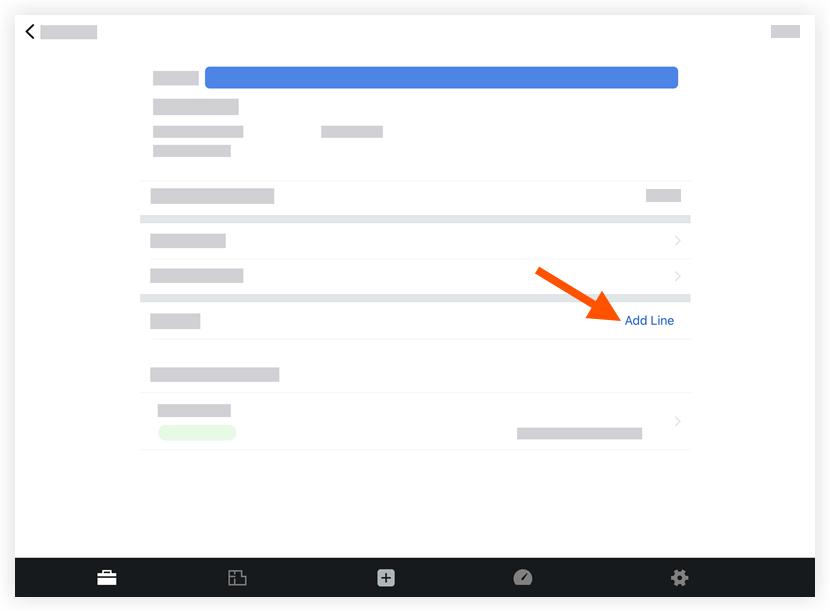
Appuyez sur Ajouter une ligne.
Appuyez sur un champ pour saisir les informations suivantes :
Titre: Saisissez une description pour le nouveau thème.
Date d’échéance : Utilisez le calendrier pour définir une date d’échéance pour l’élément.
Statut: Définissez le statut sur « Ouvert », « En attente » ou « Fermé » afin que les parties responsables sachent si des mesures doivent être prises ou non. Le paramètre par défaut d’un nouveau thème est « Ouvert ».
Catégorie: Sélectionnez la catégorie de votre thème. Ce champ est par défaut la catégorie dans laquelle vous avez créé l’élément, ou il est par défaut défini à « Non classé ».
Affectation: Sélectionnez la ou les personnes pour désigner la responsabilité de l’élément.
Description: Rédigez une description de l’élément commercial qui décrit l’élément avec plus de détails que le titre.
Minutes: Saisissez les procès-verbaux éventuels.
Note: Ce champ s’affiche uniquement si la réunion est en mode procès-verbal.Ajouter une pièce jointe : joignez tous les fichiers ou photos pertinents.
See Also
Loading related articles...