Configurer les paramètres avancés : Réunions
Éléments à prendre en compte
Autorisations utilisateur requises :
Autorisations de niveau « Admin » dans l’outil Réunions du projet.
Informations complémentaires :
Si un « x » gris apparaît pour l’utilisateur dont vous essayez de modifier les autorisations, soit l’utilisateur est un administrateur de l’entreprise, soit ses autorisations sont gérées à l’aide d’un modèle.
Escalier
Configurer les paramètres de réunion
Configurer les autorisations utilisateur pour les réunions
Configurer les paramètres de réunion
Accédez à l’outil Réunions du projet.
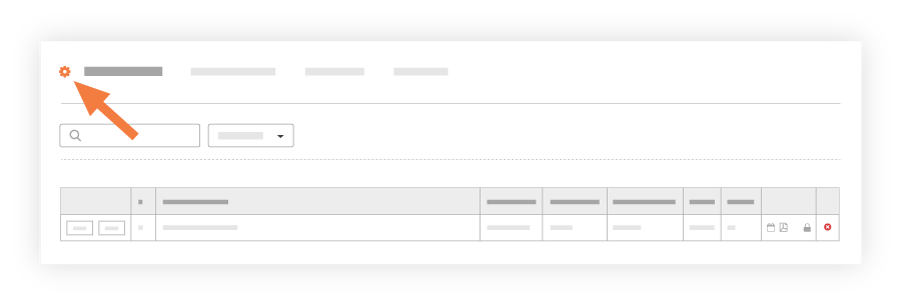
Cliquez sur l’icône Configurer les paramètres
 .
.
Activez ou désactivez les paramètres suivants pour les configurer :
Vue Réunion: Choisissez « Catégorie » (paramètre par défaut) ou « Affaires anciennes et nouvelles » dans la liste déroulante. Remarques: Si vous choisissez « Catégorie », les créateurs de réunions pourront organiser les éléments de travail ajoutés à une réunion par catégories de réunions. Voir Créer une catégorie de réunion. De plus, si vous sélectionnez « Catégorie », les créateurs de réunions pourront créer une réunion à partir d'un modèle. Voir Créer une réunion à partir d'un modèle.
Activer la colonne « Anciennes/Nouvelles affaires » : le système ajoute une colonne au tableau des éléments de réunion indiquant si l’élément est une ancienne ou une nouvelle affaire lorsque la réunion est affichée en mode catégorie. Remarque: La plupart des clients Procore choisissent de laisser ce paramètre désactivé.
Définir les réunions comme privées par défaut: les réunions seront créées comme privées par défaut.
Afficher les minutes précédentes sur le PDF: Cochez cette case pour ajouter les « minutes précédentes affichées automatiquement » et les « minutes marquées d’une étoile » sur le PDF de réunion exporté.
Activer les codes de coût sur les éléments de réunion: Inclut un champ de code de coût sur tous les éléments de réunion.
Activer les descriptions des éléments de réunion: Inclut un champ de description sur tous les éléments de réunion.
Activer l'approbation et les commentaires des participants: Les participants peuvent approuver et commenter le procès-verbal.
Utiliser la numérotation globale des réunions : si ce paramètre est sélectionné, la numérotation des réunions restera la même pour toute la série de réunions, quelle que soit la réorganisation des points à l’ordre du jour au sein d’une réunion. La numérotation des points de réunion sous la colonne « Sujet n° » s’affichera comme suit : (numéro de réunion).(numéro de point de réunion - dans l’ordre de création des points). Remarque : Les colonnes « N° d’ordre du jour » et « Origine de la réunion » sont remplacées par « N° de sujet » et le numéro de catégorie de réunion ne sera plus affiché dans ce mode.
Sous Champs personnalisés, saisissez des champs supplémentaires facultatifs à ajouter à votre réunion.
Toutes les modifications sont enregistrées automatiquement.
Configurer les autorisations utilisateur pour les réunions
Accédez à l’outil Réunions du projet.
Cliquez sur l’icône Configurer les paramètres
.Cliquez sur Tableau des autorisations.
Définissez les autorisations de chaque utilisateur :
Aucun
Lecture seule
Standard
Admin
Remarque : si vous ne parvenez pas à apporter des modifications, l’utilisateur dont vous essayez de modifier les autorisations est soit un administrateur de l’entreprise, soit ses autorisations sont gérées à l’aide d’un modèle.
Cliquez sur Étape suivante.
See Also
Loading related articles...