Tutoriels
Arrière-plan
Dans l’outil Réunions de Procore, les utilisateurs ayant la possibilité de modifier et de créer des réunions peuvent créer des réunions Microsoft Teams pour des réunions ponctuelles et des réunions récurrentes. À partir de l’outil Réunions, les utilisateurs peuvent se connecter à Microsoft Teams, ce qui active l’option Créer une réunion Teams . Un lien Microsoft Teams pour la réunion est automatiquement ajouté au champ Lien de visioconférence. Le lien Microsoft Teams est ensuite accessible aux participants à la réunion via le Web, iOS et Android, ainsi que dans tous les PDF de réunion et les e-mails envoyés aux participants à la réunion. L’utilisation de Microsoft Teams pour la visioconférence permet à votre équipe de partager visuellement des documents, de discuter des mises à jour importantes et de faire le point régulièrement, même si elle travaille à partir d’un autre lieu ou à distance.
Important:
Pour utiliser la fonctionnalité de réunion Microsoft Teams avec l’outil Procore Meetings, un administrateur d’entreprise doit installer l’intégration Microsoft Teams à partir de Procore App Marketplace.
Pour obtenir des informations générales sur l’installation et la désinstallation des applications Procore Marketplace, voir Installer une application à partir de l’App Marketplace et Désinstaller une application.
Pour vous « connecter à Teams » à partir de l’outil Réunions Procore, votre organisation peut exiger que les autorisations utilisateur appropriées soient configurées à l’avance par un administrateur Azure Active Directory. Pour obtenir des conseils supplémentaires, consultez Accorder un consentement administrateur à l’échelle du client à une application sur le site du produit Microsoft Azure.
Création d’une réunion Microsoft Teams dans Procore
Accédez à l’outil Réunions du projet.
Pour créer une nouvelle réunion, cliquez sur Créer une réunion.

Sous Informations sur la réunion, renseignez les informations pertinentes pour la nouvelle réunion.
Dans le champ Lien de visioconférence, cliquez sur Se connecter à Teams. Si vous êtes déjà connecté à votre compte Microsoft Teams, vous pouvez passer à l’étape 6.
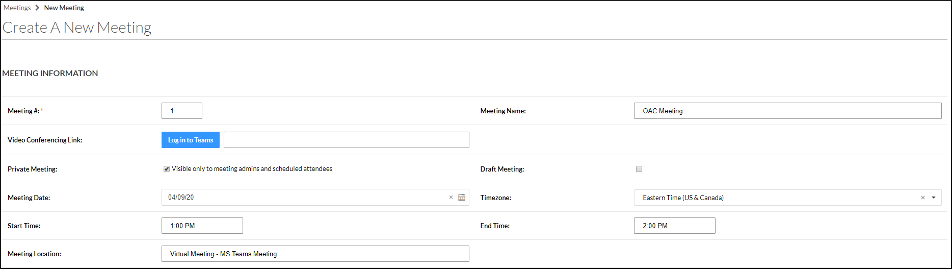
Vous serez invité à vous connecter à votre compte Microsoft Teams. Notez que vous devez disposer d’un compte Microsoft Teams valide pour créer une réunion Microsoft Teams.
Après vous être connecté avec succès à votre compte Microsoft Teams, vous devriez voir le bouton Créer une réunion Teams . Vous devrez peut-être actualiser la page pour que le bouton devienne visible.
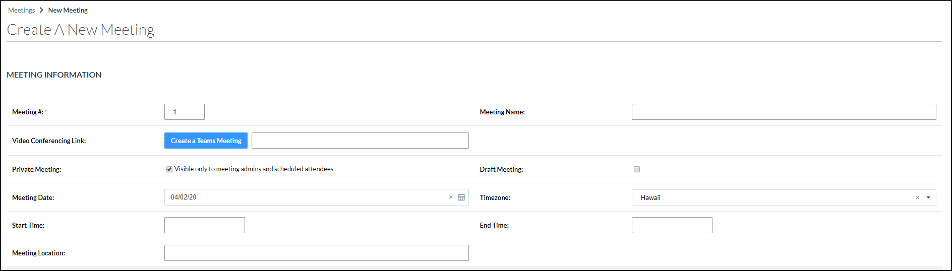
Cliquez sur Créer une réunion Teams. Le champ Lien de visioconférence est automatiquement renseigné avec le lien de la réunion Microsoft Teams.
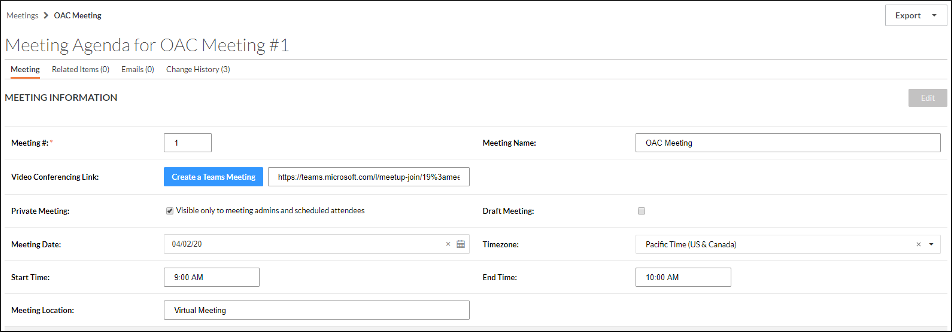
Cliquez sur Créer pour terminer la création de la réunion.
Rejoindre une réunion Microsoft Teams dans Procore
Une fois qu’une réunion Microsoft Teams est créée à l’aide de l’outil Procore Meetings, les invités à la réunion peuvent rejoindre la réunion Microsoft Teams directement à partir de l’outil Procore Meetings en procédant comme suit.
Accédez à l’outil Réunions du projet.
Ouvrez la réunion contenant les informations Microsoft Teams.
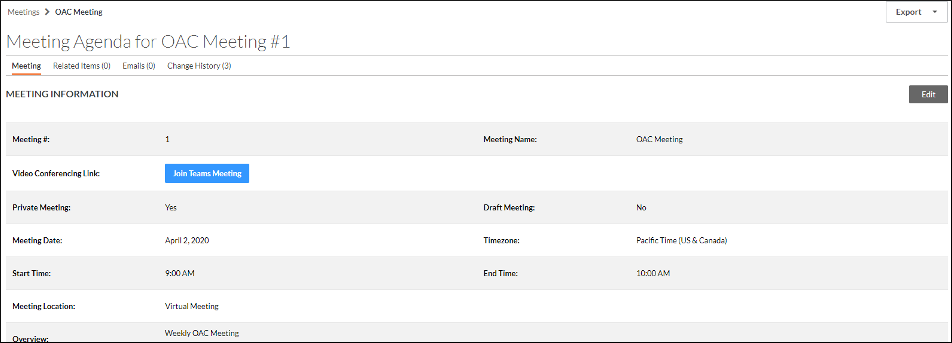
Cliquez sur Rejoindre la réunion Teams. Vous serez placé sur la réunion Microsoft Teams.
Les utilisateurs de Procore Mobile (iOS et Android) peuvent être invités à télécharger et à installer l’application Microsoft Teams sur leur appareil lorsqu’ils appuient sur le lien URL de la réunion Microsoft Teams. Les utilisateurs qui ont déjà l’application sur leur appareil ne seront pas invités à installer Microsoft Teams.