Parcourir la visionneuse nouvelle génération

Gestionnaire de maquettes Procore - Accès à la version bêta et commentaires

L’outil est exclusivement disponible pour les participants inscrits à la Gestionnaire de maquettes (bêta) version bêta. Il n’est pas disponible via Procore Explore. Pour en savoir plus, consultez le Guide du participant à la version bêta.

  • Pour accéder à la version bêta et nous faire part de vos commentaires Afficher/Masquer les détails

    • Pour s’inscrire : Les entreprises participantes doivent signer l’Accord bêta Procore. Une fois signé, votre administrateur Procore se coordonne avec votre Point de contact Procore pour activer Gestionnaire de maquettes (bêta) sur des projets Procore spécifiques.

    • Pour nous faire part de vos commentaires pendant la version bêta : Contactez votre responsable du programme bêta dédié.

    • Pour signaler des problèmes: Signalez les modifications importantes au support client Procore. Pour obtenir des commentaires d’ordre général ou des problèmes non critiques, contactez votre responsable du programme bêta ou Point de contact Procore.

  • avis : Services et documentation bêta de Procore Afficher/Masquer les détails

    Pour plus d’informations sur les services bêta, consultez le Accord relatif aux services d’abonnement Procore. Cette documentation prend en charge un produit actuellement en version bêta ; Le contenu est en cours de développement actif pour la disponibilité générale (GA) et peut être incomplet.

    • Base en l’état : Fourni uniquement à des fins d’évaluation sur une base « en l’état ».

    • Aucune garantie : Les engagements contractuels standard ne s’appliquent pas. Ces informations ne comportent aucun engagement formel concernant le produit, et Procore n’assume aucune responsabilité pour les dommages résultant de leur utilisation.

    • Sous réserve de modifications : Procore se réserve le droit de modifier, d’interrompre ou de choisir de ne pas publier ces Services bêta de manière générale à tout moment et sans avis.

Le Visionneuse nouvelle génération fournit un environnement personnalisable pour explorer la maquette de projet fédéré et les fichiers de discipline de votre projet. En ajustant le chantier de vision et en passant d’un mode de projection à l’autre, vous pouvez obtenir une impression plus réaliste de la profondeur spatiale ou supprimer la distorsion pour une vérification technique. Il offre également des fonctionnalités qui vous permettent de naviguer dans des orientations de site complexes et de vérifier les alignements avec une plus grande précision.

Éléments à prendre en compte

Conditions préalables

Ouvrir une maquette ou une vue de projet

  1. Accédez à l’outil du Gestionnaire de maquettes (bêta) projet sur votre mobile appareil.

  2. Appuyez sur la vue Accueil ou sur une vue du projet pour l’ouvrir dans le Visionneuse nouvelle génération.

Affichage des maquettes en mode paysage ou portrait

L’application Procore Mobile (iOS/Android) prend en charge l’affichage en mode portrait ou paysage. Il suffit de tourner l’appareil sur le côté pour le mode paysage et à la verticale pour le mode portrait.

Afficher/Masquer les détails

Mode paysage

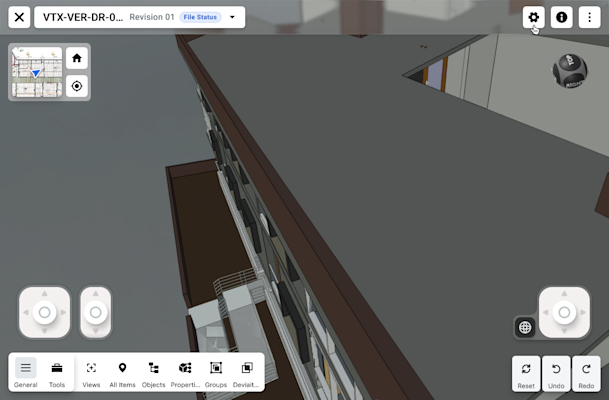
This image shows the default state of the Next-Gen Model Viewer in the Model Manager tool when viewed on a tablet.

Portrait Mode

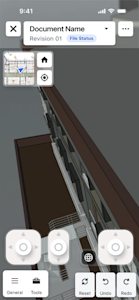
This image shows the Next Gen Viewer in the Model Manger tool when viewed on a mobile device in Portrait mode.

Pointe

Vous ne passez pas d’un mode à l’autre ? Si vous ne parvenez pas à afficher les deux modes sur votre appareil, consultez la documentation du fabricant de votre appareil pour vous assurer que le verrouillage de l’orientation est désactivé. L’activation de la rotation automatique sur votre appareil permet à l’application Procore de passer d’un mode à l’autre.

En-tête et actions globales

  • Informations sur le document: affiche le nom du document actif et le numéro de révision actuel, ainsi qu’un badge de statut du fichier à code couleur.

  • Paramètres: accédez aux préférences de la visionneuse, aux options de rendu et à la résolution de sélection.

  • Info: accédez aux métadonnées de la maquette.

  • Plus: accédez à des options supplémentaires.

Navigation et orientation

  • Mini-carte 2D: affiche une superposition de plan 2D indiquant votre lieu actuel (flèche bleue) par rapport à l’empreinte du bâtiment.

  • Icône Accueil: réinitialise l’appareil photo à la vue Accueil.

  • Icône Centre/Cible: recentre la vue sur un objet sélectionné ou sur la position actuelle de vos coordonnées.

Commandes par joystick à l’écran

Utilisez les joysticks pour naviguer ou visite d'inspection le maquette.

  • Joystick gauche: contrôle le mouvement latéral. Faites glisser le joystick pour déplacer la caméra vers l’avant, l’arrière, la gauche ou la droite.

  • Curseur central: contrôle le mouvement vertical. Déplacez la caméra directement vers le haut ou vers le bas.

  • Joystick droit: contrôle la rotation de la caméra. La rotation de ce manche change la direction dans laquelle vous faites face (panoramique ou inclinaison) sans déplacer votre position physique dans la maquette.

  • Globe: bascule entre le mouvement des coordonnées locales et les coordonnées globales.

Pour en savoir plus, voir Explorer les maquettes à l’aide du joystick et des entrées tactiles.

Barre d’outils d’analyse et de gestion

  • Général/Outils : Bascule entre la gestion de haut niveau et des outils de mesure/balisage spécifiques.

  • Répartition de la maquette : Comprend les vues (vues de projet enregistrées), tous les éléments (arborescence), les objets, les propriétés, les groupes et les écarts (pour l’analyse des conflits ou des tolérances).

  • Contrôles de l’historique : réinitialiser (afficher), annuler et rétablir pour les interactions avec la maquette.
Windows est une marque déposée de Microsoft Corporation aux États-Unis et dans d’autres pays. Google Chrome, Android et Google Play sont des marques commerciales de Google LLC. iPhone, iPad et App Store sont des marques commerciales ou des marques de service d’Apple Inc., déposées aux États-Unis et dans d’autres pays et régions. iOS est une marque commerciale ou une marque déposée de Cisco aux États-Unis et dans d’autres pays et est utilisée sous licence par Apple Inc. Autodesk, AutoCAD, Civil 3D, Navisworks et Revit sont des marques déposées ou des marques commerciales d’Autodesk, Inc. et/ou de ses filiales et/ou sociétés affiliées aux États-Unis et dans d’autres pays. Toutes les autres marques de commerce sont la propriété de leurs propriétaires respectifs.