Vérifier les dimensions et les relations spatiales avec l'outil D'un point à un autre

Gestionnaire de maquettes Procore - Accès à la version bêta et commentaires

L’outil est exclusivement disponible pour les participants inscrits à la Gestionnaire de maquettes (bêta) version bêta. Il n’est pas disponible via Procore Explore. Pour en savoir plus, consultez le Guide du participant à la version bêta.
  • Pour accéder à la version bêta et nous faire part de vos commentaires Afficher/Masquer les détails

    • Pour s’inscrire : Les entreprises participantes doivent signer l’Accord bêta Procore. Une fois signé, votre administrateur Procore se coordonne avec votre Point de contact Procore pour activer Gestionnaire de maquettes (bêta) sur des projets Procore spécifiques.

    • Pour nous faire part de vos commentaires pendant la version bêta : Contactez votre responsable du programme bêta dédié.

    • Pour signaler des problèmes: Signalez les modifications importantes au support client Procore. Pour obtenir des commentaires d’ordre général ou des problèmes non critiques, contactez votre responsable du programme bêta ou Point de contact Procore.

  • avis : Services et documentation bêta de Procore Afficher/Masquer les détails

    Pour plus d’informations sur les services bêta, consultez le Accord relatif aux services d’abonnement Procore. Cette documentation prend en charge un produit actuellement en version bêta ; Le contenu est en cours de développement actif pour la disponibilité générale (GA) et peut être incomplet.

    • Base en l’état : Fourni uniquement à des fins d’évaluation sur une base « en l’état ».

    • Aucune garantie : Les engagements contractuels standard ne s’appliquent pas. Ces informations ne comportent aucun engagement formel concernant le produit, et Procore n’assume aucune responsabilité pour les dommages résultant de leur utilisation.

    • Sous réserve de modifications : Procore se réserve le droit de modifier, d’interrompre ou de choisir de ne pas publier ces Services bêta de manière générale à tout moment et sans avis.

Utilisez l’outil Point à point pour vérifier les relations spatiales dans vos maquettes 3D. En sélectionnant des arêtes ou des lignes spécifiques, vous pouvez générer des chaînes de mesure précises qui vous aident à comprendre les dimensions et les orientations exactes des éléments de la maquette.

Éléments à prendre en compte

Conditions préalables

Escalier

  1. Lancez l’application Procore Mobile sur votre appareil.

  2. Accédez au projet Procore souhaité.

  3. Appuyez sur l’outil Gestionnaire de maquettes .

  4. Ouvrez une vue de maquette ou de projet.

  5. Cliquez sur Mesures .

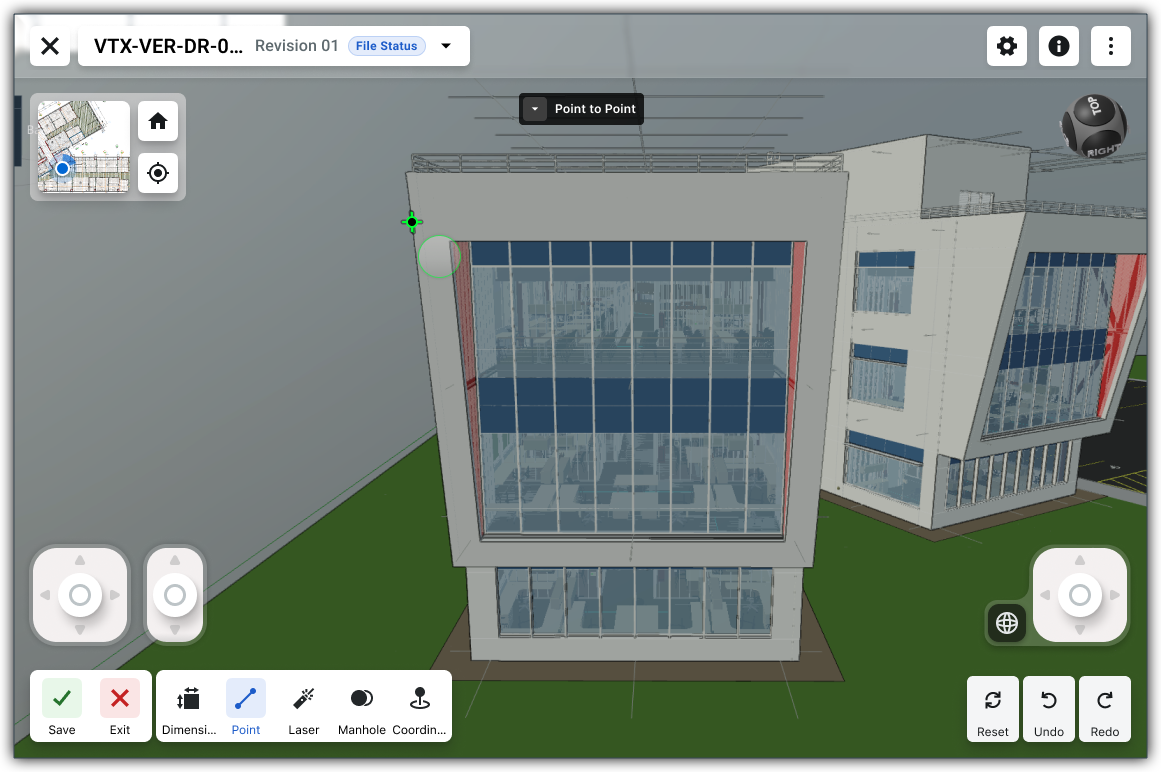
  6. Cliquez sur Point à Point pour activer le mode. Le curseur prend la forme d’une cible et devient vert. This image shows the Next-Gen Viewer on Mobile with the Point-to-Point tool activated in its initial state.

    Conseil : Gestion des modifications

    Besoin d’enregistrer votre progression ou de quitter sans sauvegarder ? Pour savoir comment procéder, voir Comment savoir quel outil est actif dans la barre d’outils droite du Gestionnaire de maquettes ?

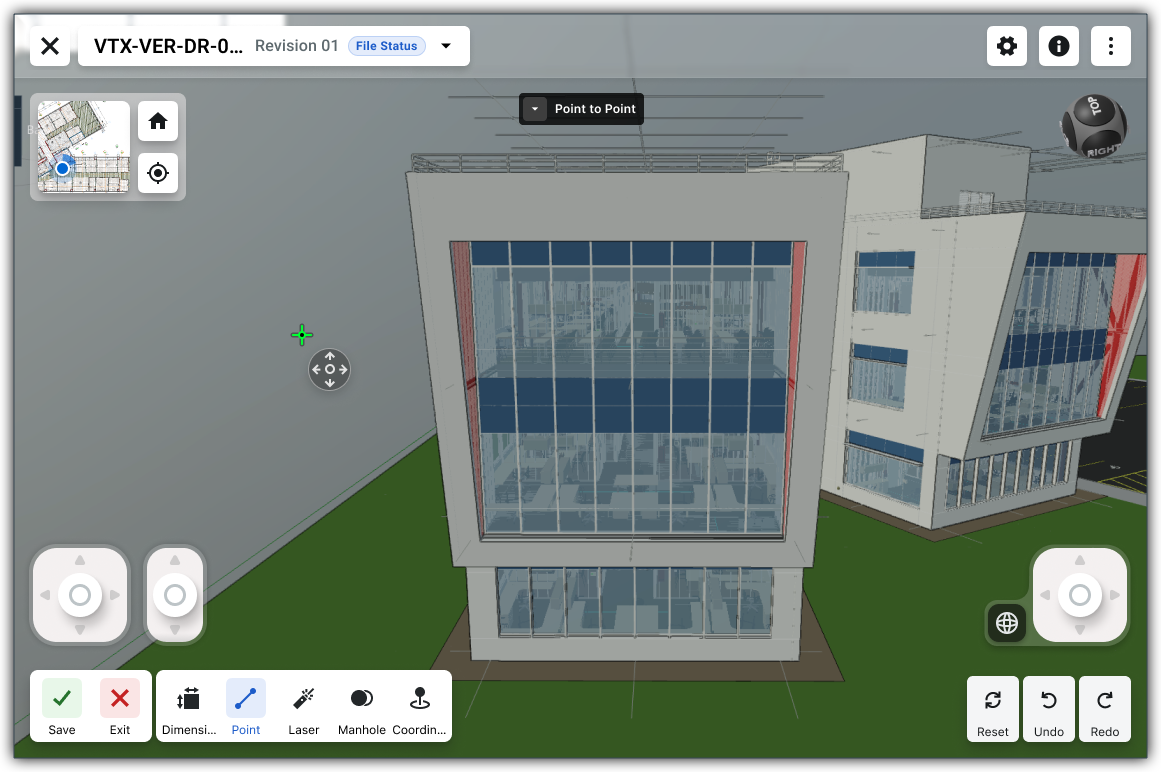
  7. Passez la souris sur une arête dans l’espace 3D pour afficher le pointeur et la ligne pointillée.
    This image shows the Point-to-Point tool in the Model Manager Next-Gen Viewer with the line hovering on the edge of a building in a 3D model.

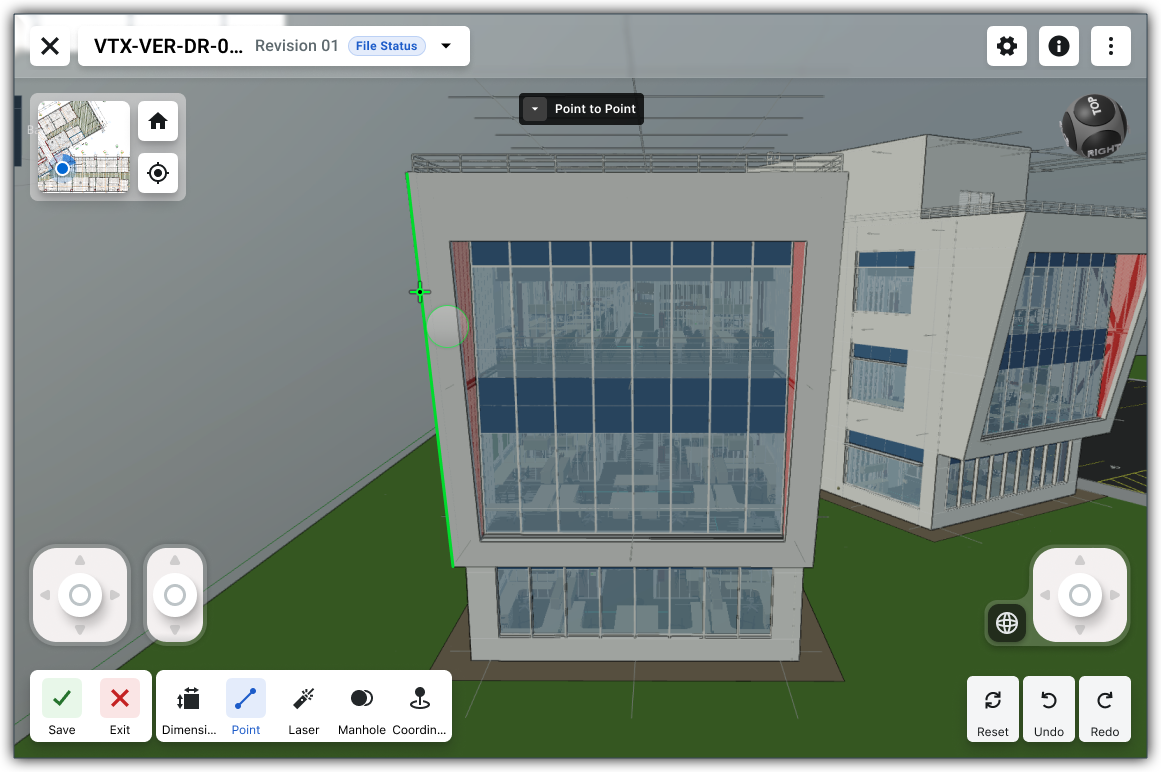
  8. Levez votre doigt pour placer le premier point. This image shows the first point placed on an edge of a building in a 3D Model when using the Point to Point tool in the Next Gen Viewer in the Model Manager tool

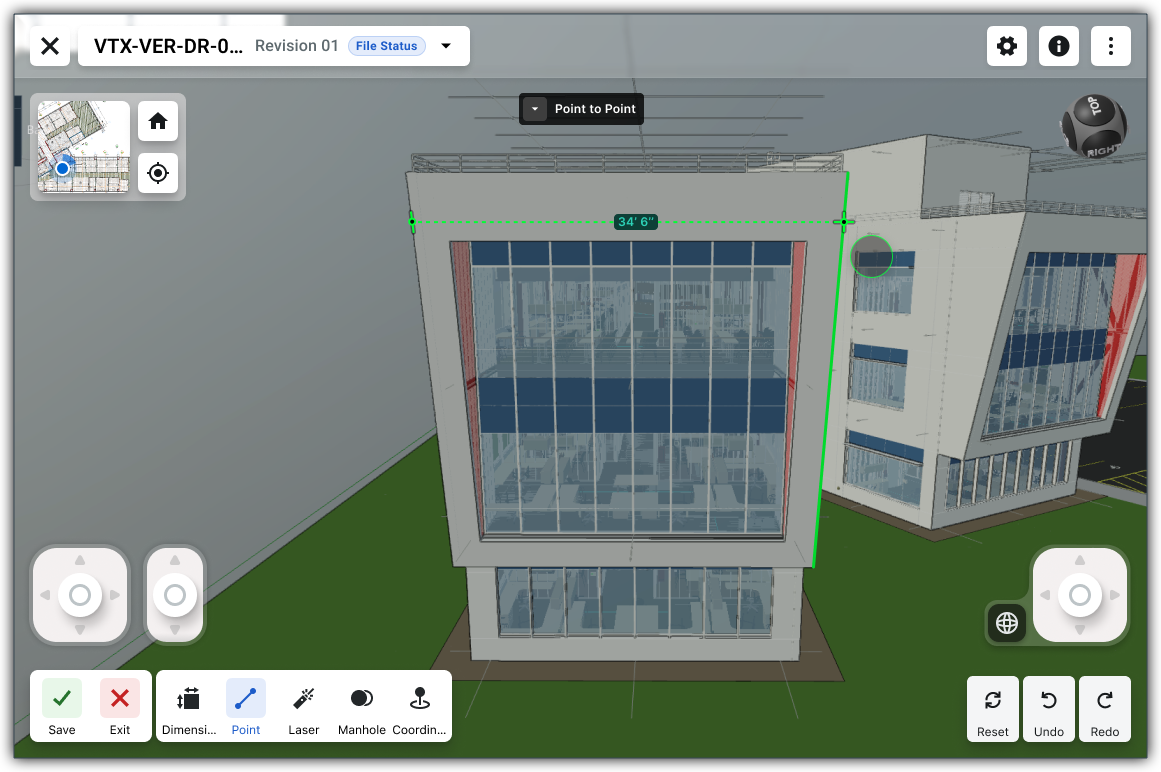
  9. Une fois le point épinglé au bord, faites glisser le curseur avec le doigt enfoncé et survolez le bord opposé. This image shows a Point to Point measurement for the face of a building in a 3D model in the Next Gen Viewer of the Model Manager tool.

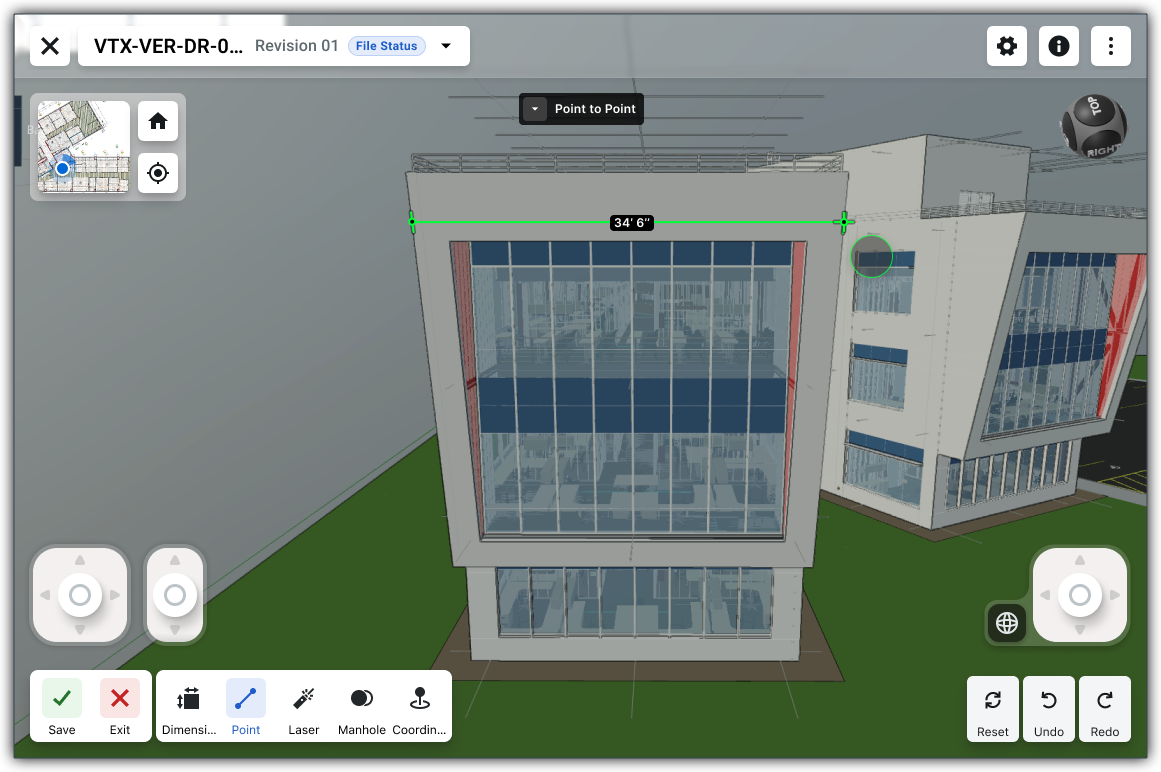
  10. Lorsque vous voyez le pointeur et la ligne pointillée, levez votre doigt pour placer le deuxième point. La ligne pointillée devient une ligne continue pour représenter la mesure unique. This image shows a single complete measurement with the Point to Point tool in the Next Gen Viewer of the Model Manager tool.

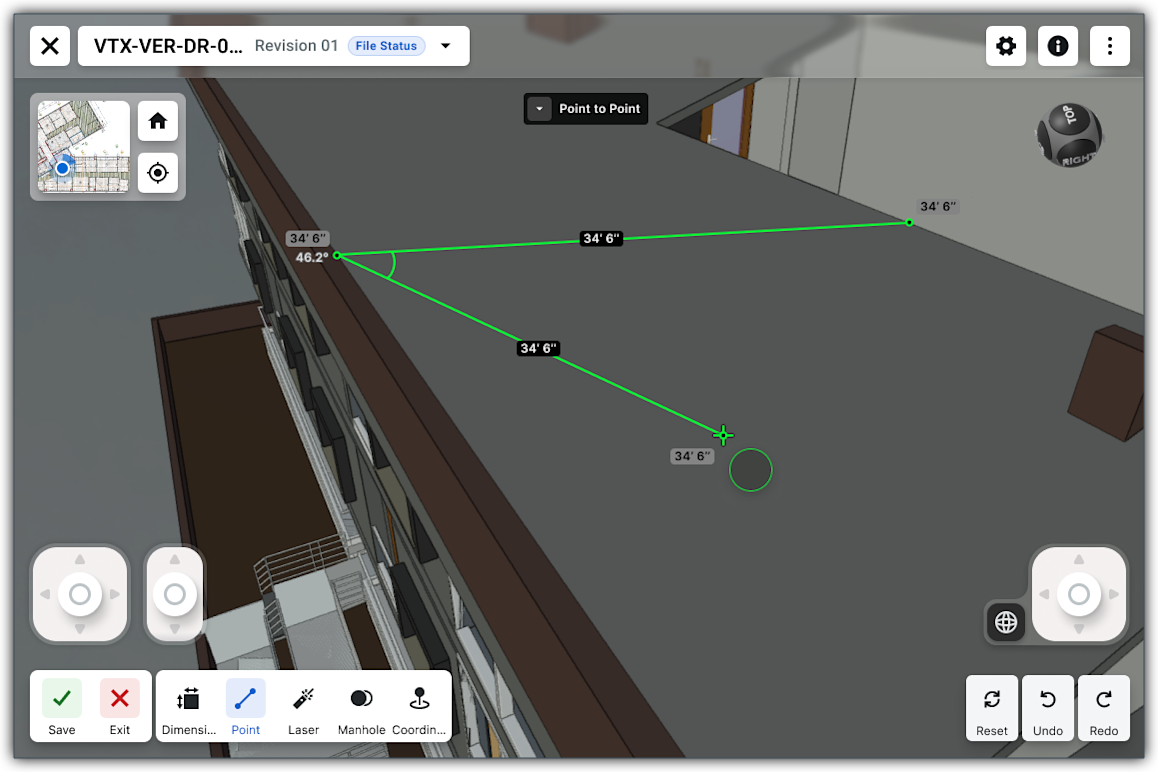
  11. Facultatif. Maintenez enfoncé et faites glisser pour trouver le point suivant et levez votre doigt pour placer le point suivant. Ces mesures affichent : This image shows a second measurement being taken with the Point to Point tool in the Next Gen Viewer of the Model Manager tool.

    • Longueur et pente de chaque ligne

    • Coordonnée Z de chaque point

    • Angles d’angle

    • Longueur totale du segment

  12. Facultatif. Options supplémentaires :

    • Ajustez une mesure de point. Passez la souris sur un point. Lorsque l’aiguille apparaît, faites glisser le point vers un nouveau lieu.

    • Supprimer une seule ligne de cote. Appuyez sur le X à côté de la ligne.

    • Supprimez toutes les lignes de cote. Passez la souris sur la mesure et appuyez sur l’icône de la corbeille.

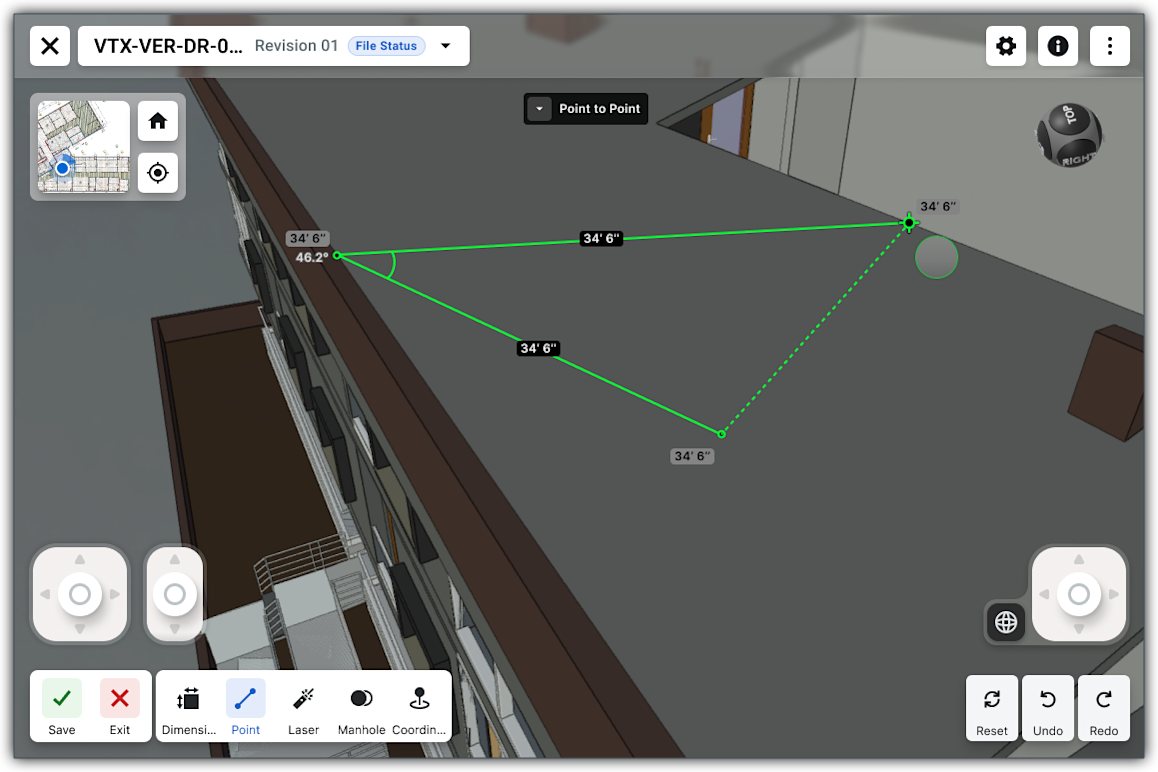
  13. Lorsque vous êtes prêt à placer une mesure de fermeture, maintenez-la enfoncée et faites-la glisser à nouveau. Une ligne pointillée apparaît et le cercle de fermeture s’agrandit lorsque vous passez la souris sur une mesure de fermeture. This image shows a closing measurement with a larger closing circle for the cursor in the Next Gen Viewer of the Model Manager tool.

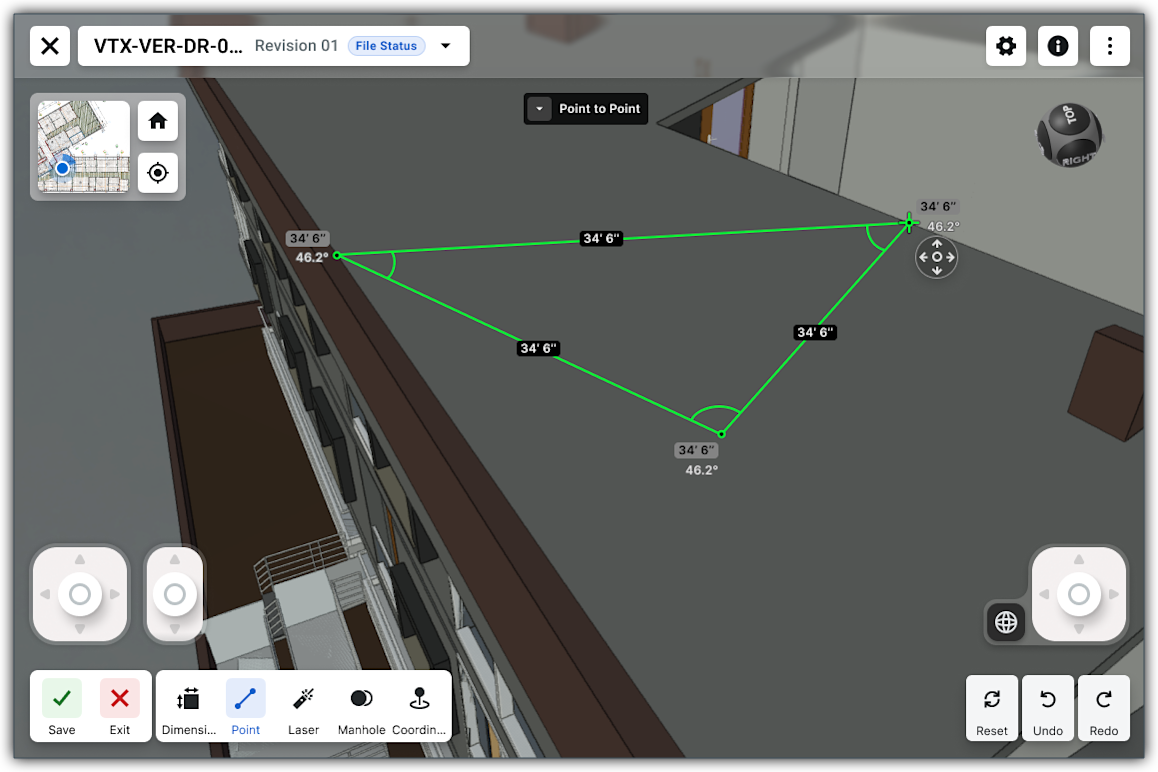
  14. Soulevez votre doigt pour placer la mesure de fermeture. This shows a closed measurement taken with the Point to Point tool in the Next Gen Viewer of the Model Manager tool

  15. Lorsque vous avez terminé, appuyez sur This shows the Save and Exit button in the right toolbar in the viewer in the Model Manager tool Enregistrer.


Windows est une marque déposée de Microsoft Corporation aux États-Unis et dans d’autres pays. Google Chrome, Android et Google Play sont des marques commerciales de Google LLC. iPhone, iPad et App Store sont des marques commerciales ou des marques de service d’Apple Inc., déposées aux États-Unis et dans d’autres pays et régions. iOS est une marque commerciale ou une marque déposée de Cisco aux États-Unis et dans d’autres pays et est utilisée sous licence par Apple Inc. Autodesk, AutoCAD, Civil 3D, Navisworks et Revit sont des marques déposées ou des marques commerciales d’Autodesk, Inc. et/ou de ses filiales et/ou sociétés affiliées aux États-Unis et dans d’autres pays. Toutes les autres marques de commerce sont la propriété de leurs propriétaires respectifs.