Configurer les unités de mesure pour les maquettes 3D
Le bouton Paramètres de la barre d’outils vous permet de configurer votre système de mesure préféré lors de l’affichage et du calcul des dimensions dans les maquettes 3D. Ce paramètre garantit que tous les postes, dimensions et détails de la maquette sont conformes aux normes régionales de votre projet ou aux préférences de travail personnelles.
Éléments à prendre en compte
Conditions préalables
La modification de ce paramètre met à jour l’affichage visuel de votre session en cours et ne modifie pas de façon permanente les métadonnées du fichier de maquette source.
Vous devez ouvrir une maquette 3D active dans la visionneuse avant de pouvoir accéder au menu Paramètres.
Avant de faire un choix, déterminez le système de mesure requis par le flux de travail de votre projet :
Unités impériales (pi' po)
Unités indicatrices (mètres ou millimètres)
Escalier
Accédez à l’outil du Modèle projet.
Localisez la tuile avec laquelle la maquette doit travailler.
Cliquez sur la vignette de la maquette pour l’ouvrir dans la visionneuse.
Cliquez sur Paramètres dans la barre d’outils de la visionneuse de maquettes.
Cliquez sur le menu déroulant Unités de mesure.
Choisissez une option dans le menu déroulant :
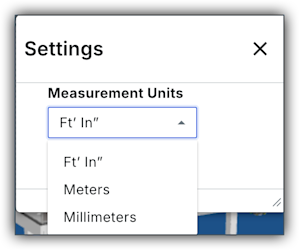
pi' dans". Dimensions de la vue en pieds et en pouces.
Compteurs. Afficher les dimensions en mètres indicateurs.
Millimètres. Afficher les dimensions en indicateur millimètres.
Cliquez sur Fermer pour enregistrer vos préférences et revenir à la visionneuse de maquettes.
Voir aussi
Chargement des articles connexes...