Configure SP-Initiated SSO for Procore in Okta

 Note

If your organization is using the Portfolio Financials and Capital Planning products in Procore, you will need to reach out to your Procore point of contact or the Support team to set up your Okta SSO.

Fond

Si votre entreprise souhaite configurer l’authentification unique avec Okta, vous pouvez tirer parti de l’une des solutions d’authentification unique prises en charge par Procore :

  • SSO initiée par le fournisseur d’identité (initiée par l’IdP). Avec cette option, vos utilisateurs finaux doivent se connecter à la page authentification unique de votre fournisseur d’identité (par exemple, Azure AD ou Okta), puis cliquer sur une icône pour se connecter et ouvrir l’application web Procore. Pour configurer cette solution, consultez Configurer Procore pour la SSO Azure Active Directory initiée par l’IdP ou Configurer Procore pour la SSO Okta initiée par l’IdP.

  • SSO initiée par le fournisseur de services (initiée par le fournisseur de services). Appelée authentification unique initiée par Procore, cette option permet à vos utilisateurs finaux de se connecter à la page de connexion Procore, puis d’envoyer une demande d’autorisation à l’IdP. Une fois que l’IdP a authentifié l’identité de l’utilisateur, celui-ci est connecté à Procore. Pour configurer cette solution avec Okta, reportez-vous aux étapes ci-dessous.

Éléments à prendre en compte

Réutilisation de contenu SSO

 Optional - Unique Entity ID

When configuring SSO for a single Procore instance, you should NOT check this box.

If your company licenses more than one Procore instance, and you want to configure unique Procore enterprise applications within your IdP tenant for each instance, you can by enabling Unique Entity ID. If enabled, you are still limited to one (1) enterprise application per Procore company instance.

Important: SSO for Procore targets users by email domain. An email domain can only be targeted once in all of Procore, so if you're considering setting up SSO with Unique Entity IDs across multiple Procore instances, remember that you can only target an email domain once, in a single instance.

To generate a Unique Entity ID for an enterprise application, check the Enable Unique Entity ID box in the Procore Admin tool's SSO configuration page for the Procore instance you want to specify on an enterprise application. Checking this box will generate a unique Entity ID URL in the field below, which you will then copy and paste into the appropriate Entity ID field in your IdP's configuration page.

Notes: You must save your configuration with the box checked to generate the Unique Entity ID. Enabling this feature does not impact user membership or access to a given instance. Access to a company in Procore is determined by a user's presence in the Directory tool, and their configured permissions within Procore. Auto-provisioning with SSO is not supported at this time.

Sso Unique Entity Id

Escalier

  • Étape 1 : ajouter l’application Procore à Okta

  • Étape 2 : configurer les paramètres d’authentification unique Okta dans Procore

Étape 1 : ajouter l’application Procore à Okta

  1. Connectez-vous à Okta en tant qu’administrateur.

  2. Cliquez sur Admin. Okta Click Admin


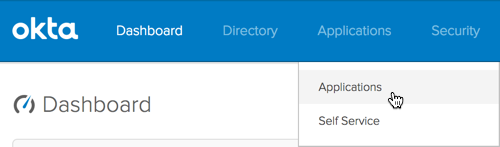
  3. Choisissez Applications > Applications.
    Okta Apps Apps

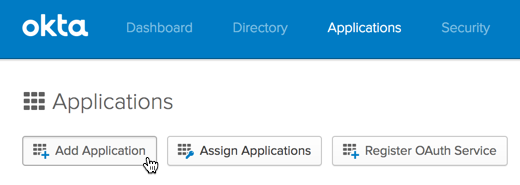
  4. Cliquez sur Ajouter une application.
    Okta Add App


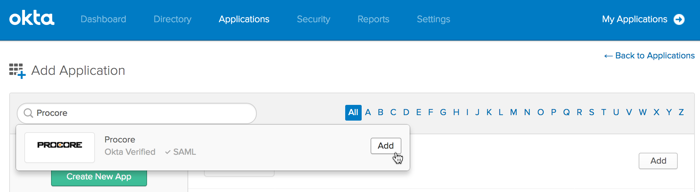
  5. Dans la zone Rechercher une application , recherchez Procore. Lorsque l’application SAML vérifiée par Okta de Procore s’affiche, cliquez sur Ajouter. Okta Search For Procore


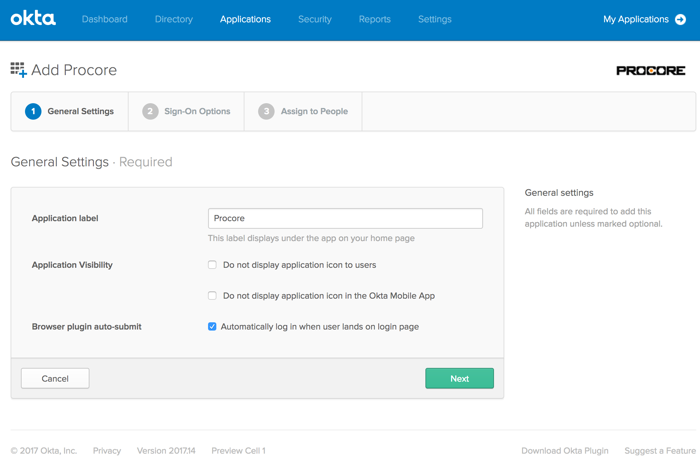
  6. Sous Paramètres généraux, procédez comme suit :

    • Étiquette d’application. Saisissez un nom pour la nouvelle application. Par exemple, tapez : Procore

    • Visibilité de l’application. Laissez ces deux cases vides. Cela permettra à l’icône Procore d’apparaître dans Okta et sur la page de connexion Okta. Si vous cochez cette case, le logo n’apparaîtra PAS.

    • Plug-in de navigateur Soumission automatique. Assurez-vous que cette case est cochée.

      Okta Applicaton Label

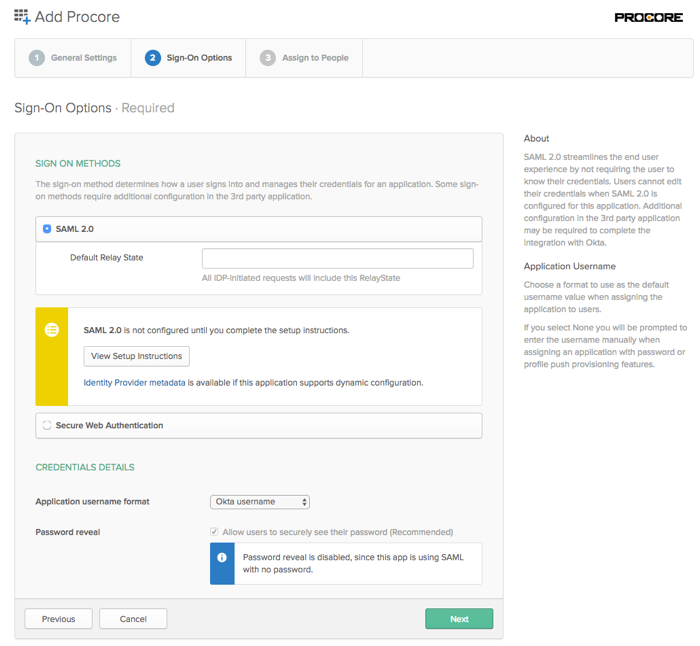
  7. Cliquez sur Suivant. Okta Sign On Options


  8. Cliquez sur Afficher les instructions de configuration.
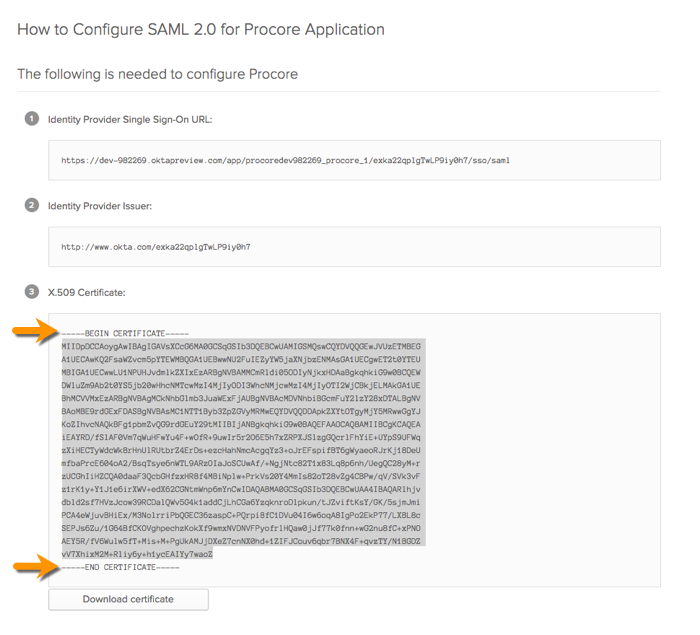
    Cela ouvre la page Configurer l’authentification unique dans un nouvel onglet du navigateur Web. Laissez cette page ouverte dans votre navigateur. Par la suite, vous devrez copier les informations de cette page lorsque vous configurerez les paramètres d’authentification unique Okta dans l’application Web Procore.
    Important! Lors de la copie de la chaîne de certificat X.509, ne copiez PAS les marqueurs « ------------BEGIN CERTIFICATE ------------ » et « ------------END CERTIFICATE------------ ». Copiez uniquement le texte qui se trouve entre ces marqueurs.
    Okta Copy Certificate

  9. Revenez à l’onglet ouvert de votre navigateur avec la page de connexion d’Okta, comme indiqué ci-dessous. Assurez-vous ensuite que le nom d’utilisateur Okta est sélectionné dans la liste Format du nom d’utilisateur de l’application .
    Okta Sign On Options

  10. Cliquez sur Suivant.

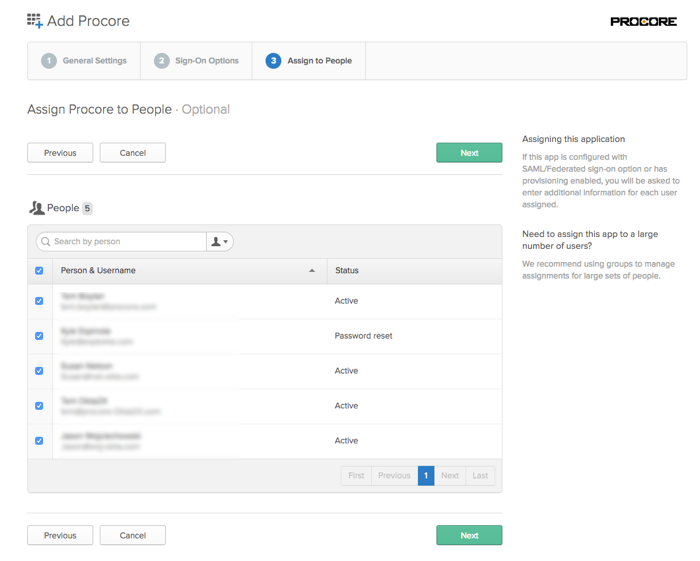
  11. Cochez le nom des utilisateurs Procore de votre organisation dans la liste Personnes . Okta Assign Procore To People


  12. Cliquez sur Suivant.

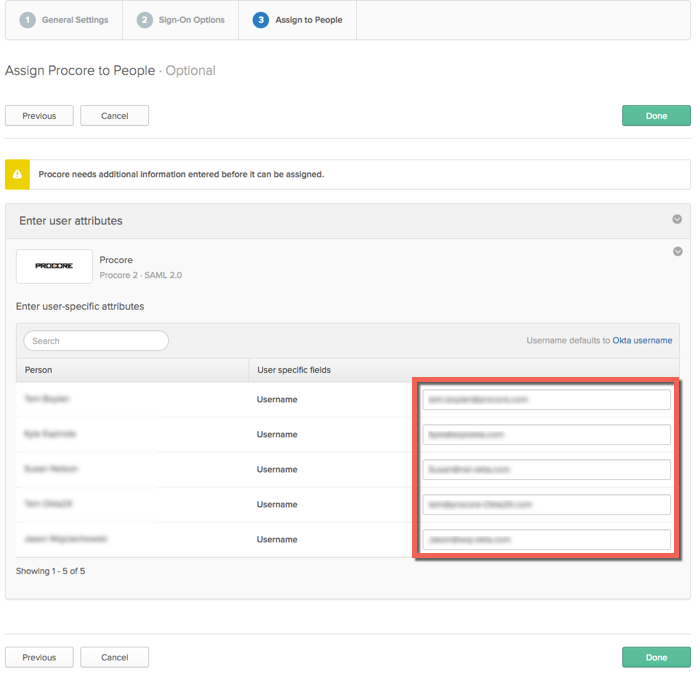
  13. Vérifiez que les paramètres d’attribut sont corrects pour tous vos utilisateurs Procore. Ce nom d’utilisateur Otka est une adresse e-mail. Il s’agit de l’adresse que vous, utilisateurs de Procore, utiliserez pour vous connecter à votre intégration SSO Procore + Okta.
    Okta End User Attributes

  14. Cliquez sur Terminé.

  15. Passez à la procédure suivante.

Étape 2 : configurer les paramètres d’authentification unique Okta dans Procore

  1. Connectez-vous à l’application Web Procore.
    Remarque: vous devez vous connecter à l’aide d’un compte disposant de l’autorisation « Admin » dans l’outil Admin de l’entreprise.

  2. Accédez à l’outil Admin de l’entreprise.

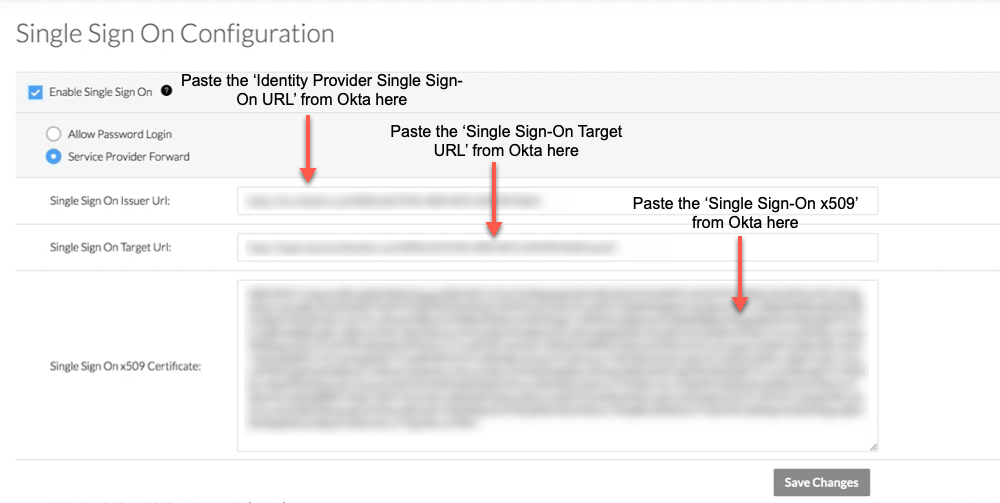
  3. Sous Paramètres administratifs, cliquez sur Configuration à authentification unique.

  4. Saisissez les informations suivantes :

    • URL de l’émetteur de l’authentification unique
      collez l’URL d’authentification unique du fournisseur d’identité que vous avez d’Okta dans ce champ.

    • URL cible d’authentification unique.
      Collez l’URL cible de l’authentification unique d’Okta dans ce champ.

    • Authentification unique x509
      collez dans ce champ le « Certificat X509 » que vous avez copié depuis Okta.
      Important: lorsque vous copiez les informations de certificat à partir d’Okta, ne copiez PAS les marqueurs « ------------ DÉBUT DU CERTIFICAT ------------ » et « ------------ FIN DU CERTIFICAT ------------ ». Vous ne souhaitez copier que le texte qui se trouve entre ces marqueurs. Sso Okta Sp Settings


  5. Cliquez sur Enregistrer les modifications.

  6. Ensuite, contactez le support technique de votre entreprise Procore point of contact ou Procore pour lui demander d’entrer les domaines que vous souhaitez cibler pour l’authentification via authentification unique. Procore doit saisir ces domaines en votre nom.

  7. Une fois que le(s) domaine(s) ont été saisi(s) par Procore, suivez les dernières étapes pour activer l’authentification unique pour votre entreprise :

    1. Cochez la case Activer l’authentification unique dans les paramètres de configuration SSO de Procore.

    2. Sélectionnez Transfert du fournisseur de services pour activer un flux initié par le fournisseur de services.

    3. Cliquez sur Enregistrer.

L’authentification via la méthode SSO configurée devient active immédiatement après l’enregistrement de la configuration finale terminée.

 Note

Customers who license Procore Pay may require additional support enabling MFA for Payments when SSO is configured for their company. If you license Procore Pay and want to enable SSO, contact Support.

See Also

Loading related articles...