Ajouter des notes de projet dans Procore Accueil

Nouvelle version disponible

Procore Accueil a remplacé l’ancienne page Entreprise Portefeuille et est activée par par défaut. En savoir plus sur la différence entre l’ancienne page de Entreprise Portefeuille et le nouvel Accueil Procore.

Administrateurs Procore peuvent basculer entre la nouvelle Accueil Procore et l’ancienne entreprise Portefeuille en suivant les étapes ci-dessous :

  1. Ouvrez l’outil Procore Accueil ou Entreprise Portefeuille.

  2. Localisez la bannière Présentation des hubs .

  3. Sélectionnez Gérer les paramètres sur la bannière.

  4. Activez l’option Procore Accueil Icon Toggle On ou désactivezIcon Toggle Offpour basculer entre la nouvelle vue et l’ancienne vue.

Cependant, plus tard cette année, Entreprise Portefeuille sera à la fin de l’année et ne sera plus disponible.

Procore Hubs announcement banner with Manage Settings button and toggles for Procore Home and Project Overview features.

Éléments à prendre en compte

Escalier

Les administrateurs Procore peuvent activer la version bêta de Procore Accueil dans Procore Explore. (États-Unis 2 | Royaume-Uni)

  1. Accédez à l’outil Portefeuille de l’entreprise ou à Accueil.

  2. Cliquez sur Notes dans la colonne « Actions » du projet.

  3. Saisissez votre note.

  4. Cliquez sur Publier une note.

Entreprise Portefeuille (Héritage)
  1. Cliquez sur l’onglet Projets .

  2. Cliquez sur l’icône liste Icon View List .

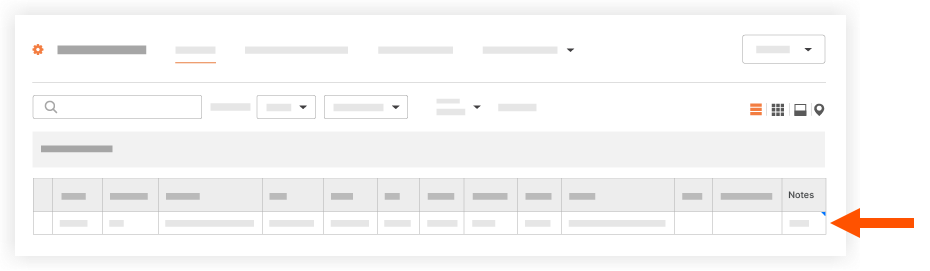
  3. Cliquez sur le chantier Notes du projet.
    Portfolio Project Notes

  4. Cliquez en dehors du chantier pour enregistrer vos modifications.

Voir aussi

Chargement des articles connexes...