Exporter votre liste « Mes éléments ouverts » pour un compte d’entreprise
Fond
Si vous avez obtenu l’autorisation d’accéder à un ou plusieurs projets dans le compte Procore d’une entreprise, vous pouvez afficher une liste consolidée des éléments ouverts qui sont actuellement sous votre responsabilité.
Éléments à prendre en compte
Autorisations utilisateur requises :
Pour afficher une liste des éléments ouverts pour les projets auxquels vous avez accordé l’autorisation d’accès dans le compte Procore d’une entreprise, autorisation de niveau « Lecture seule » ou supérieure dans l’outil Portefeuille de l’entreprise.
Informations complémentaires :
Procore exporte le fichier au format spécifié vers l’emplacement de téléchargement par défaut de votre navigateur Web. Pour modifier l’emplacement de téléchargement de votre navigateur Web, consultez le fichier d’aide de votre navigateur.
Steps
Beta Experience
In Beta
Company Administrators can enable the Consolidated My Open Items Workspace beta in Procore Explore. (US 2 | UK)
Navigate to My Open Items (Beta).
From the My Open Items
 icon in the navigation bar: Afficher /Masquer les étapes
Optional: Search and Filter your open items.
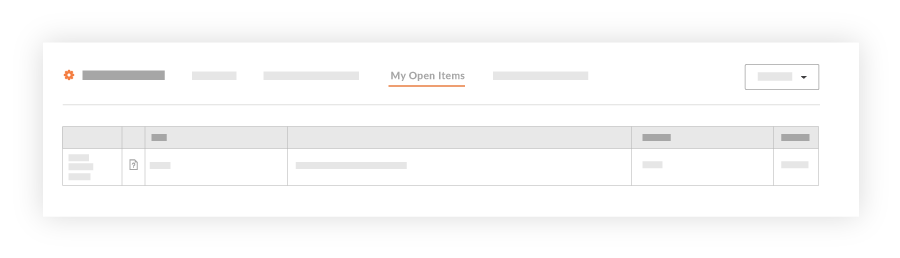
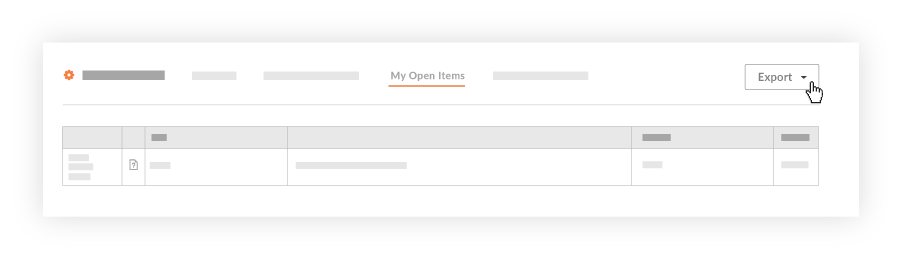
Click Export and select PDF, CSV, or Excel to download your file.

Note
During the Consolidated My Open Items Workspace Beta phase, you will only see cross-company items that originate from companies within the same data zone as your company (e.g., if your company is in the USO1 zone, you will only see cross-company items from other USO1 companies).
General Availability (GA) Scope: The full release will expand to show cross-company items from both US data zones (USO1 and USO2).
Users who have a large number of open items across many projects may notice longer-than-expected loading times for the My Open Items page. We are working to improve the response time for this page before the general availability (GA) release.