Bienvenue sur notre nouveau Centre de support ! Vous y trouverez toutes les réponses à vos questions sur les produits et fonctionnalités de Procore, encore plus facilement qu'avant. Ce site est désormais l'unique site de support de Procore. L'ancien site (fr.support.procore.com) est désormais obsolète et ne sera plus mis à jour.
Manuels de produits populaires
Les manuels de produits les plus utilisés sur le chantier
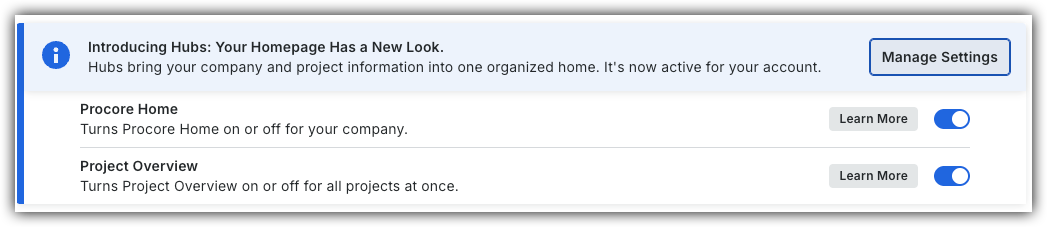
Administrateurs Procore peuvent basculer entre la nouvelle Accueil Procore et l’ancienne entreprise Portefeuille en suivant les étapes ci-dessous :
Ouvrez l’outil Procore Accueil ou Entreprise Portefeuille.
Localisez la bannière Présentation des hubs .
Sélectionnez Gérer les paramètres sur la bannière.
Activez l’option Procore Accueil ou désactivezpour basculer entre la nouvelle vue et l’ancienne vue.
Cependant, au début de 2027, le Entreprise Portefeuille sera éteint et ne sera plus disponible.
Contexte
Affichez les projets sur une carte dans la fiche Liste des projets sur la page d'accueil de l'entreprise pour évaluer la distribution géographique et la proximité de votre portefeuille. La visualisation des lieux des projets sous forme d’épingles ou de vignettes permet aux équipes de localiser rapidement les sites à proximité et de rationaliser la planification des visites de site. L’accès aux vues cartographiques et aux détails du projet directement dans Procore Accueil fournit des informations spatiales immédiates sans avoir besoin d’ouvrir des enregistrements de projet individuels.
Vérifiez que les enregistrements de projet contiennent une adresse ou des coordonnées de latitude/longitude pour vous assurer que les projets s’affichent sous forme d’épingles ou de vignettes sur la vue cartographique.
Cliquez sur une épingle de projet pour effectuer un zoom avant sur le lieu et ouvrir des informations détaillées sur le projet.
Les projets non cartographiés sans données d’adresse ou de coordonnées peuvent être placés directement sur la carte à partir de l’interface cartographique.
Escalier
Accédez à l’outil Procore Accueil de l’entreprise.
Cliquez sur l’onglet Liste des projets.
Cliquez sur l’icône Carte pour passer de la vue de tableau à la vue de carte.
Sélectionnez l’icône Afficher le projet .
Remarque : si un projet n’a pas d’adresse répertoriée, l’icône Afficher le projet n’apparaît pas.
Filtrez ou personnalisez l’affichage de la liste des projets :
Cliquez sur le menu déroulant Liste et sélectionnez Tout, Mappé ou Non mappé.
Cliquez sur le menu Configurer l’icône et sélectionnez Épingles de vignette ou Épingles d’icône.
Cliquez sur Filtrer pour sélectionner des attributs de projet spécifiques tels que des valeurs d’étape, de service ou de champ personnalisé. Pour plus d’informations, voir Filtrer les vues de fiche Portefeuille.
Rechercher sur la carte :
Saisissez une adresse postale ou des coordonnées de latitude/longitude dans la barre de recherche de lieu pour déplacer la carte vers un lieu spécifique.
Cliquez sur l’icône Lieu actuel pour centrer la carte sur votre lieu physique.
Filtrer les projets par limites spatiales :
Cliquez sur Filtre de carte et sélectionnez Dans la vue pour afficher les projets visibles dans la fenêtre cartographique actuelle.
Cliquez sur Filtre de carte et sélectionnez Dans le géorepérage pour dessiner des limites personnalisées.
Cliquez sur des points sur la carte pour construire le périmètre de géorepérage.
Cliquez sur le point de départ pour fermer la forme et englober la superficie cible.
Cliquez sur Redessiner pour effacer les points de délimitation et recommencer si nécessaire.
Cliquez sur n’importe quelle épingle ou vignette de projet sur la carte pour effectuer un zoom avant et afficher les détails du projet.
 ou désactivez
 pour basculer entre la nouvelle vue et l’ancienne vue.

 pour passer de la vue de tableau à la vue de carte.
 .
 l’icône et sélectionnez Épingles de vignette ou Épingles d’icône.