Ajouter un membre de l’équipe dans Gestion financière du portefeuille
Legacy
This information is intended for accounts with Portfolio Financials product in Procore. Please reach out to your Procore point of contact for more information.
This information is intended for accounts with Portfolio Financials product in Procore. Please reach out to your Procore point of contact for more information.
La section « Notre équipe » de Gestion financière du portefeuille vous permet d’ajouter de nouveaux utilisateurs à votre équipe et d’ajuster les autorisations si nécessaire.
Autorisations utilisateur requises:
« Administrateur de l’entreprise » dans Gestion financière du portefeuille.
Informations complémentaires:
Si vous accordez à un utilisateur l’accès « Administrateur de l’entreprise », il a automatiquement accès à tous les bâtiments et projets et ne peut pas se voir accorder d’autorisations supplémentaires.
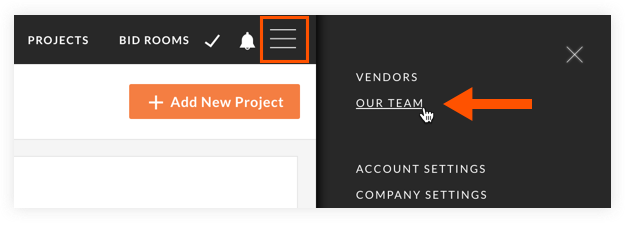
Cliquez sur l’icône Plus de menu (≡) dans Gestion financière du portefeuille et cliquez sur Notre équipe.
Cliquez sur Ajouter un membre d’équipe.
Renseignez les champs suivants :
Prénom: saisissez le prénom de l’utilisateur.
Nom de famille: saisissez le nom de famille de l’utilisateur.
Adresse e-mail: saisissez l’adresse e-mail de l’utilisateur.
Note: Cette adresse e-mail sera utilisée pour les notifications et pour la connexion à Procore.
Cet utilisateur doit-il disposer des privilèges d’administrateur de l’entreprise ? Sélectionnez l’une des options suivantes :
Oui: sélectionnez cette option si vous souhaitez que l’utilisateur puisse accéder à tous les projets et créer et modifier des comptes utilisateur.
Non: sélectionnez cette option si vous ne souhaitez PAS que l’utilisateur puisse accéder à tous les projets et créer et modifier des comptes utilisateur.
Rôle dans l’équipe: sélectionnez l’une des options suivantes :
Employé: sélectionnez cette option si l’utilisateur est un employé interne de votre organisation.
Consultant externe: sélectionnez cette option si l’utilisateur est un consultant externe de votre organisation.
Cliquez sur Envoyer l’invitation.
Une fois l’invitation envoyée, choisissez si vous souhaitez donner à l’utilisateur l’accès à des bâtiments ou projets spécifiques, maintenant ou plus tard :
Remarque : si vous avez ajouté l’utilisateur en tant qu'« administrateur de l’entreprise », il aura déjà accès à tous les bâtiments et projets.
Cliquez sur Oui pour accorder l’accès maintenant.
Cliquez sur Non, je le ferai plus tard pour accorder l’accès plus tard.
Loading related articles...