Ajouter des factures non contractuelles dans la Gestion financière du portefeuille

 Héritage

Ces informations sont destinées aux comptes dotés du produit Gestion financière du portefeuille dans Procore. Veuillez contacter votre Point de contact Procore pour plus d’informations.

Fond

La salle des factures de Gestion financière du portefeuille est un endroit où vous pouvez enregistrer des factures pour des éléments de coût qui ne nécessitent pas de contrat. Les factures ajoutées ici sont enregistrées en tant que somme forfaitaire et suivent le même processus que les autres factures, sauf qu’elles ne sont pas comparées à une ventilation des coûts sur un contrat. Contrairement à la salle des contrats dans Gestion financière du portefeuille, la salle des factures n’est disponible que du côté du maître d’ouvrage, et les fournisseurs n’en partagent pas l’accès.

Éléments à prendre en compte

  • Autorisations utilisateur requises:

    • « Accès complet » au projet ou supérieur.

  • Informations complémentaires:

    • Important! La fonction « Salle des factures » doit être activée pour le compte de votre organisation. Si cette fonctionnalité n’est pas encore activée, veuillez contacter votre Point de contact Procore.

Escalier

Pour créer une salle des factures :

  1. Accédez au suivi des coûts du projet sur la page du projet.

  2. Recherchez un élément de coût pour lequel vous souhaitez ajouter une facture.

  3. Cliquez sur l’icône en forme de flèche Icon Circle Arrow Pfcp pour l’élément de coût et sélectionnez Ajouter des factures non contractuelles. Add Non Contract Invoices
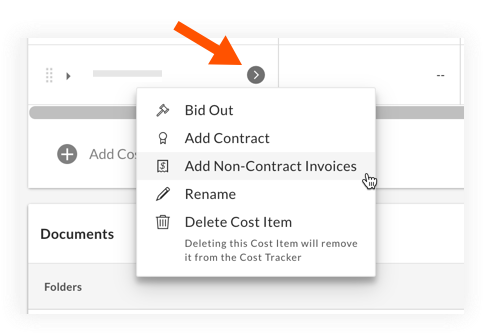
    Cette action crée la salle de Facture. Les salles des factures ont une icône de salle Icon Invoice Room Pfcp des factures pour les différencier des salles des contrats et des salles d’appels d’offres.
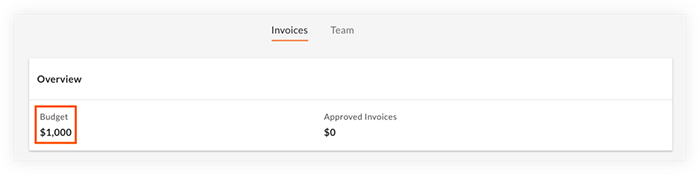
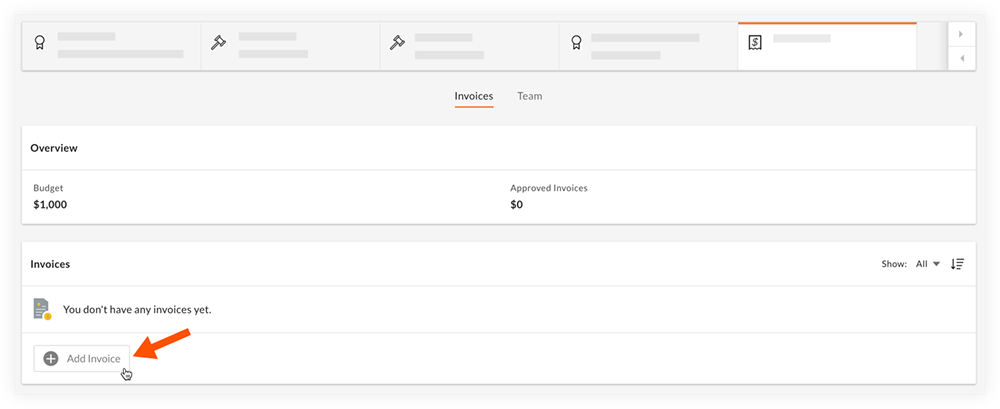
    Remarque : Vous pouvez voir le budget global de l’élément de coût dans la section 'Vue d’ensemble'.

    Budget Amount

Pour ajouter une nouvelle facture à la salle des factures :

  1. Cliquez sur Ajouter une facture.
    Add Invoice To Invoice Room

  2. Saisissez un nom et un montant pour la facture, puis remplissez les autres champs facultatifs si nécessaire.

  3. Facultatif : Cliquez sur Ajouter un fournisseur pour lier un fournisseur. L’association d’un fournisseur ne partage pas le portail de salle des factures avec lui et sert uniquement d’enregistrement de la personne à qui la facture est destinée.

  4. Facultatif : Cliquez sur Ajouter un document pour joindre un document pertinent pour la facture.

  5. Cliquez sur Soumettre.
    Remarque : Après avoir soumis la facture, celle-ci attendra son approbation ou son rejet.

Voir aussi

Chargement des articles connexes...