Créer et publier une prévision de flux de trésorerie dans Gestion financière du portefeuille et Planification des immobilisations

 Legacy

This information is intended for accounts with the Portfolio Financials and Capital Planning products in Procore. Please reach out to your Procore point of contact for more information.

Fond

La prévision des flux de trésorerie est une fonctionnalité exclusive au produit Planification des immobilisations de Procore qui vous permet de reprévoir les budgets à mesure que les coûts et les échéances du projet changent au fil du temps.

Éléments à prendre en compte

  • Autorisations utilisateur requises:

    • « Accès complet » au projet ou supérieur.

  • Informations complémentaires:

    • Cette fonctionnalité nécessite l’ajout du produit Planification des immobilisations au compte de votre organisation dans Gestion financière du portefeuille. N’hésitez pas à contacter votre Procore point of contact pour toute question.

Conditions préalables

Escalier

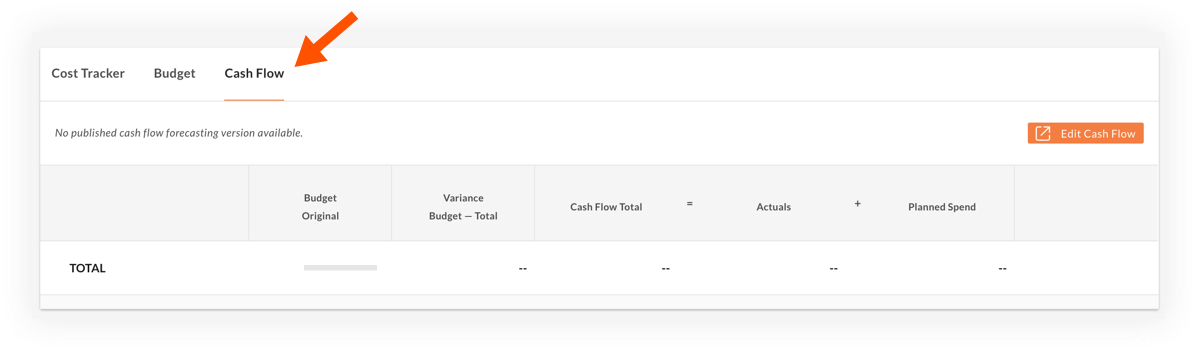
  1. Accédez à la section Suivi des coûts de la page du projet.

  2. Cliquez sur l’onglet Flux de trésorerie .
    cash-flow-tab.png
    Remarque : si vous avez déjà publié un flux de trésorerie, vous verrez un résumé avec un aperçu de haut niveau de votre dernier flux de trésorerie publié. Le résumé affichera le dernier budget publié, le flux de trésorerie total (qui est la somme de toutes les dépenses réelles et de toutes les dépenses prévues) et l’écart entre ce budget et le flux de trésorerie total.

  3. Cliquez sur Modifier les flux de trésorerie.

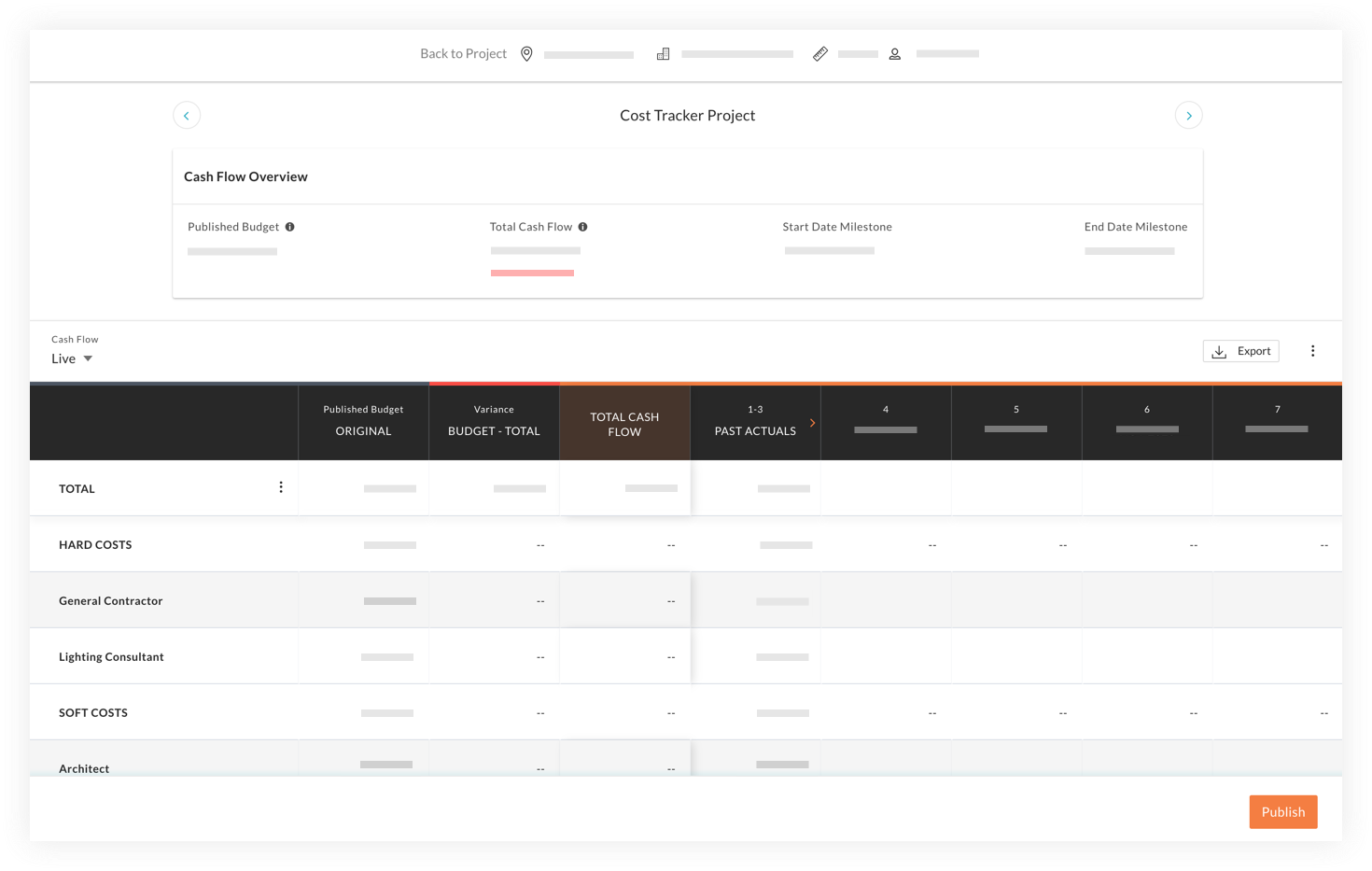
  4. Cela vous amène à la page Prévisions des flux de trésorerie pour ce projet particulier.cash-flow-page.png

    • La section Vue d’ensemble affiche le budget publié le plus récent, le flux de trésorerie total et les jalons des dates de début et de fin.

    • Le tableau des flux de trésorerie est l’endroit où vous pouvez apporter des modifications.
      Note: « En direct » signifie qu’il est modifiable et que les chiffres réels sont mis à jour en temps réel. Cela contraste avec une version publiée qui est un instantané d’un moment dans le passé et ne peut pas être modifiée.

  5. Vous pouvez passer rapidement d’un projet à l’autre à l’aide des flèches situées de part et d’autre du titre du projet.
    Pointe! Le titre est également un lien qui vous ramènera à la page du projet.

  6. Mettez à jour les valeurs du flux de trésorerie en cliquant dans les cellules du mois modifiable et en entrant les valeurs.

  7. Lorsque vous avez terminé de saisir vos valeurs mensuelles, cliquez sur Publier.

  8. Entrez le nom de la version de la prévision et fournissez une explication si nécessaire.

  9. Cliquez sur Publier.

See Also

Loading related articles...