Modifier un jalon dans Gestion financière du portefeuille
Legacy
This information is intended for accounts with Portfolio Financials product in Procore. Please reach out to your Procore point of contact for more information.
This information is intended for accounts with Portfolio Financials product in Procore. Please reach out to your Procore point of contact for more information.
La section Jalons de Gestion financière du portefeuille vous permet de suivre les jalons de haut niveau du projet, tels que les dates de début et de fin du projet. Au fur et à mesure de l’avancement du projet, vous pouvez modifier le statut et les détails des jalons si nécessaire.
Autorisations utilisateur requises:
« Accès complet » au projet ou supérieur.
Accédez à la page du projet.
Dans la section Jalons, cliquez sur le nom que vous souhaitez modifier.
Remarque : « Début du projet » et « Fin du projet » ne peuvent pas être renommés.
Saisissez le nom mis à jour du jalon.
Cliquez hors du champ pour enregistrer vos modifications.
Accédez à la page du projet.
Dans la section Jalons, cliquez sur l’icône points de suspension verticaux à côté du jalon que vous souhaitez modifier.
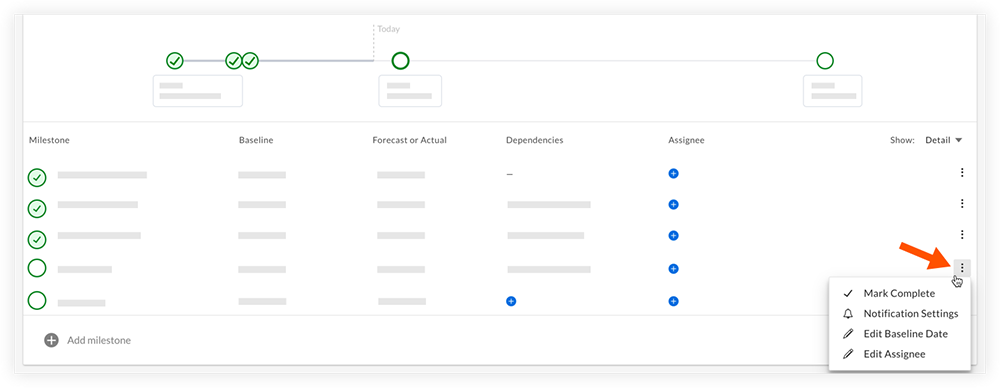
Les composants suivants d’un jalon peuvent être modifiés :
État d’achèvement:
Pour marquer un jalon comme terminé, cliquez sur Marquer comme terminé. Voir Marquer un jalon comme terminé dans Gestion financière du portefeuille.
OU
Pour marquer un jalon terminé comme incomplet, cliquez sur Marquer comme incomplet.
Paramètres de notification
Pour mettre à jour vos paramètres d’e-mail individuels pour le jalon, cliquez sur Paramètres de notification. Voir Définir des notifications pour un jalon dans Gestion financière du portefeuille.
Date de référence:
Pour modifier la date de référence, cliquez sur Modifier la date de référence.
Cliquez dans le champ pour sélectionner une nouvelle date de référence.
Cliquez sur Enregistrer les modifications.
Personne assignée:
Pour modifier la personne assignée, cliquez sur Modifier la personne assignée.
Cliquez sur le menu déroulant Personne assignée des jalons et sélectionnez une personne assignée dans la liste.
Note: Si vous souhaitez supprimer une personne assignée du jalon et ne pas en choisir d’autre, sélectionnez « Aucun(e) » dans la liste.
Cliquez sur Enregistrer les modifications.
Loading related articles...