Saisir une dépense prévue dans Gestion financière du portefeuille et Planification des immobilisations

 Legacy

This information is intended for accounts with the Portfolio Financials and Capital Planning products in Procore. Please reach out to your Procore point of contact for more information.

Fond

Après avoir configuré un plan d’investissement dans Gestion financière du portefeuille et Planification des immobilisations, l’étape suivante consiste à saisir ce que votre organisation prévoit de dépenser chaque année au cours du projet.

Éléments à prendre en compte

  • Autorisations utilisateur requises:

    • « Admin du bâtiment » ou « Admin de l’entreprise » dans Gestion financière du portefeuille et Planification des immobilisations.

  • Informations complémentaires:

    • Cette fonctionnalité nécessite l’ajout du produit Planification des immobilisations au compte de votre organisation dans Gestion financière du portefeuille. N’hésitez pas à contacter votre Procore point of contact pour toute question.

Escalier

  1. Accédez à votre plan d’investissement dans l’onglet Planification .

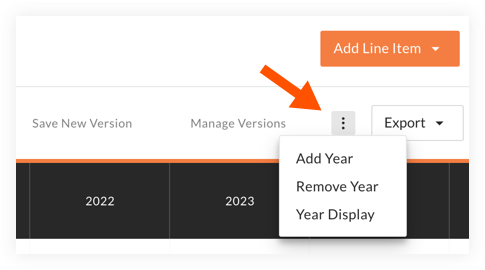
  2. La colonne « Total des immobilisations » est l’endroit où le budget total approuvé pour le projet est calculé. Les composantes de ce calcul sont les valeurs que vous saisirez dans les colonnes Année. La vue par défaut est de cinq ans, mais des années supplémentaires peuvent être ajoutées pour tenir compte des projets qui pourraient être planifiés plus tard.

Pour ajouter ou supprimer une année :

  1. Cliquez sur l’icône icon-ellipsis-vertical.png points de suspension verticaux.
    year-menu.png

  2. Cliquez sur Ajouter une année ou Supprimer une année.

Pour modifier l’affichage de l’année :

La vue par défaut est basée sur une année civile. Si votre organisation planifie sur la base d’un exercice financier, vous pouvez modifier l’affichage en cliquant sur Affichage de l’année dans le menu illustré ci-dessus, puis en indiquant le mois de fin d’exercice approprié.

  1. Cliquez sur l’icône ellipse icon-ellipsis-vertical.png verticale (voir l’image ci-dessus).

  2. Cliquez sur Affichage de l’année.

  3. Sélectionnez Année civile ou Année fiscale.

  4. Si vous avez sélectionné Année fiscale, cliquez sur le menu déroulant Mois pour sélectionner la date de fin de l’année fiscale.

    year-display.png

  5. Cliquez sur une cellule pour saisir une valeur.
    Note: Cliquez hors du champ pour enregistrer.

     Tip

    Press TAB on your keyboard to quickly move across cells and enter costs. The 'Total Capital' column will update in real time..

  6. Une fois les budgets établis et votre plan d’investissement configuré, cliquez sur Enregistrer une nouvelle version. Voir Enregistrer et gérer des versions de plans d’investissement dans Gestion financière du portefeuille et Planification des immobilisations.

    save-new-version.png

Cliquez sur Étape suivante.

See Also

Loading related articles...