Envoyer un message aux candidats dans Gestion financière du portefeuille
Legacy
This information is intended for accounts with Portfolio Financials product in Procore. Please reach out to your Procore point of contact for more information.
Après avoir invité des candidats à un espace d’appels d’offres dans Gestion financière du portefeuille, vous pouvez leur envoyer un message à partir de l’espace d’appels d’offres.
Autorisations utilisateur requises:
Accès « limité » au projet ou supérieur.
Note: Les utilisateurs ayant un accès « limité » doivent faire partie de l’équipe de l’espace d’appels d’offres pour le projet.
Vous pouvez envoyer des messages à un candidat qui n’a pas encore répondu, ou à tous les candidats en même temps. Reportez-vous aux étapes ci-dessous :
Accédez à l’espace d’appels d’offres approprié.
Cliquez sur l’onglet Gérer les offres .
Cliquez sur l’icône points
de suspension verticaux sur la fiche du fournisseur.
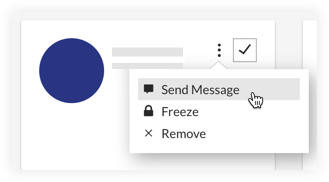
Cliquez sur Envoyer un message.

Note: Une fenêtre de message vide et tout historique de conversation antérieur avec le fournisseur pour cette offre s’affiche.
Saisissez votre message dans la zone de texte.
Optionnel: Cliquez sur l’icône pièces jointes
pour ajouter un fichier à votre message.
Lorsque vous êtes prêt à envoyer le message, cliquez sur Envoyer.
Note: Le message est automatiquement enregistré dans l’historique des conversations sous la boîte de message.
Accédez à l’espace d’appels d’offres approprié.
Cliquez sur l’onglet Gérer les offres .
Cliquez sur Envoyer un message.
Note: Le nombre à côté de « Envoyer un message » indique le nombre de fournisseurs auxquels vous envoyez un message. Par défaut, tous les fournisseurs sont sélectionnés.
Saisissez votre message.
Lorsque vous êtes prêt à envoyer le message, cliquez sur Envoyer le message.
Loading related articles...