Invite Bidders to a Bid Room in Portfolio Financials
Legacy
This information is intended for accounts with Portfolio Financials product in Procore. Please reach out to your Procore point of contact for more information.
This information is intended for accounts with Portfolio Financials product in Procore. Please reach out to your Procore point of contact for more information.
L’espace d’appels d’offres de Gestion financière du portefeuille est un portail partagé entre le maître d’ouvrage et les candidats. Après avoir configuré l’espace d’appels d’offres et ses composants, vous pouvez inviter des fournisseurs existants ou nouveaux à soumettre un appel d’offres.
Autorisations utilisateur requises:
Accès « limité » au projet ou supérieur.
Note: Les utilisateurs ayant un accès « limité » doivent faire partie de l’équipe de l’espace d’appels d’offres pour le projet.
Un formulaire d’appel d’offres doit être publié dans l’espace d’appels d’offres. Voir Créer un formulaire d’appel d’offres pour un espace d’appels d’offres.
Accédez à la modale Inviter des candidats :
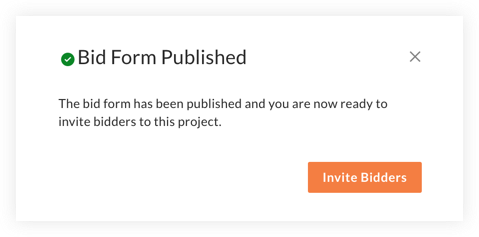
Si vous venez de publier le formulaire d’appel d’offres pour l’espace d’appels d’offres, cliquez sur Inviter des candidats.
 OU
OU
Si vous retournez à l’espace d’appels d’offres pour inviter des candidats :
Cliquez sur l’onglet Gérer les appels d’offres de l’espace d’appels d’offres.
Cliquez sur Inviter des candidats.
Vous pouvez inviter des fournisseurs que vous avez invités dans le passé ou ajouter de nouveaux fournisseurs. Voir les étapes ci-dessous :
Inviter des candidats existants
Inviter de nouveaux fournisseurs ou contacts fournisseurs
Si vous avez déjà travaillé avec un fournisseur dans le passé ou si vous avez ajouté un fournisseur à votre base de données de fournisseurs, vous pourrez le sélectionner dans la fenêtre d’invitation des candidats.
For a short demo on inviting existing bidders, see the Demo section below.
Cliquez sur Inviter des candidats.
Dans la colonne de gauche, cliquez sur un ou plusieurs fournisseurs que vous souhaitez inviter.
Remarque: Lorsque vous passez votre souris sur un fournisseur, la ligne devient noire et « Ajouter une sélection » apparaît.
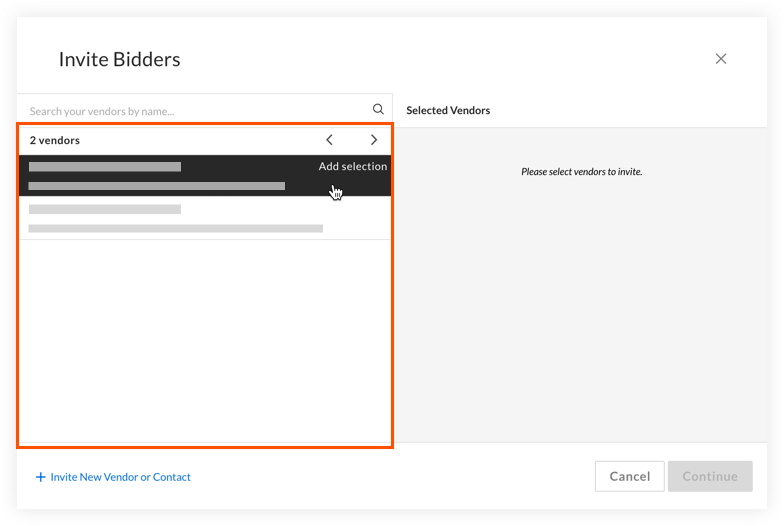
Pointe! Vous pouvez également rechercher des fournisseurs à l’aide de la barre de recherche de la fenêtre.
Les fournisseurs que vous avez sélectionnés sont affichés dans la colonne de droite.
Remarque: Si vous devez supprimer un fournisseur qui a été sélectionné, passez la souris sur le nom et cliquez sur Supprimer.
Cliquez sur Continuer.
Remarque: Vous serez alors redirigé vers l’éditeur d’e-mail d’invitation à un appel d’offres.
Apportez les modifications nécessaires à l’e-mail d’invitation à un appel d’offres. Voir Modifier l’e-mail « Invitation à soumettre un appel d’offres » pour un espace d’appels d’offres.
Cliquez sur Envoyer des invitations à soumettre un appel d’offres.
Remarque: Bien que plusieurs candidats puissent être invités en même temps, ils ne voient pas les autres candidats contre lesquels ils soumissionnent.
Si vous n’avez jamais travaillé avec un fournisseur dans le passé ou s’il n’existe pas dans votre base de données de fournisseurs, vous devrez l’inviter en tant que nouveau fournisseur ou contact fournisseur. Les contacts invités de cette manière seront ajoutés au profil de ce fournisseur pour de futurs projets.
Cliquez sur Inviter des candidats.
Cliquez sur + Inviter un nouveau fournisseur ou contact.
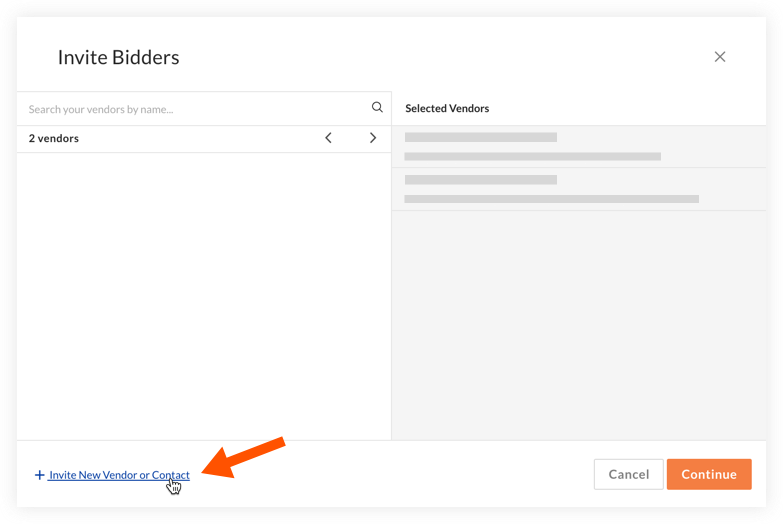
Saisissez le nom de l’entreprise du fournisseur.
Remarque: Au fur et à mesure de la saisie, les fournisseurs existants apparaissent dans le menu déroulant (indiqué par l’icône de l’horloge). Sélectionnez un fournisseur existant si vous ajoutez un nouveau contact à ce fournisseur déjà existant. Sinon, saisissez le nom d’un nouveau fournisseur.
If you are adding a new contact to the vendor, the contact name must match the name that already exists in the vendor's profile. If you do not select the existing name, an entirely new vendor profile will be created.
Saisissez le prénom, le nom et l’adresse e-mail du contact.
Cliquez sur Enregistrer.
Cliquez sur Continuer.
Apportez les modifications nécessaires à l’e-mail d’invitation à un appel d’offres. Voir Modifier l’e-mail « Invitation à soumettre un appel d’offres » pour un espace d’appels d’offres.
Cliquez sur Envoyer des invitations à soumettre un appel d’offres.
Loading related articles...