Créer un formulaire d’appel d’offres dans Gestion financière du portefeuille

 Legacy

This information is intended for accounts with Portfolio Financials product in Procore. Please reach out to your Procore point of contact for more information.

Fond

L’espace d’appels d’offres de Gestion financière du portefeuille est un portail partagé entre le maître d’ouvrage et les candidats. Avant de pouvoir envoyer et gérer des offres, vous devez configurer l’espace d’appels d’offres et ses composants. Le formulaire d’appel d’offres est un ensemble de champs fournis à vos candidats pour qu’ils puissent fournir des prix et d’autres informations dans le cadre de leurs offres.

Éléments à prendre en compte

  • Autorisations utilisateur requises:

    • Accès « limité » au projet ou supérieur.
      Note: Les utilisateurs ayant un accès « limité » doivent faire partie de l’équipe de l’espace d’appels d’offres pour le projet.

Prerequisites

Vidéo

Escalier

La création d’un formulaire d’appel d’offres est un processus en plusieurs étapes, comme indiqué ci-dessous. Cliquez sur un lien pour accéder à une autre section de ce tutoriel :

  1. Sélectionner un modèle de formulaire d’appel d’offres

  2. Saisir les informations du formulaire d’appel d’offres

    • Modifier des sections

    • Modifier des postes et des sous-postes

  3. Remplissez les champs facultatifs de la section Ajustements

  4. Enregistrez ou publiez le formulaire d’appel d’offres


Étape 1 : sélectionner un modèle de formulaire d’appel d’offres

Une fois la page de configuration de l’opération terminée, vous serez invité à sélectionner un modèle pour votre formulaire d’appel d’offres. Tous les formulaires d’appel d’offres que vous avez déjà utilisés sont affichés ici.

  1. Dans l’onglet Formulaire d’appel d’offres de l’espace d’appels d’offres concerné, sélectionnez un modèle parmi les options suivantes :
    Remarque: vous pouvez apporter des modifications au modèle quel que soit celui que vous choisissez. Ces modifications ne modifient pas les modèles eux-mêmes.

    • Choisir parmi les précédents: configurer un formulaire d’appel d’offres à partir du formulaire d’appel d’offres d’un autre projet.
      Pointe! Utilisez la barre de recherche pour rechercher des modèles précédents.

    • Choisissez parmi le modèle:

      • Créer un nouveau: un tout nouveau formulaire d’appel d’offres.

      • Appel d’offres simple: modèle pour les appels d’offres utilisant une tarification forfaitaire.

      • Aménagement de locataire: Un modèle pour l’aménagement de locataires, généralement utilisé pour l’embauche d’un entrepreneur général.

      • Modèle prédéfini: utilisez un modèle Procore par défaut ou un modèle spécifique à votre organisation.


Étape 2 : Saisir les informations du formulaire d’appel d’offres

  1. Complétez les éléments suivants du formulaire d’appel d’offres :
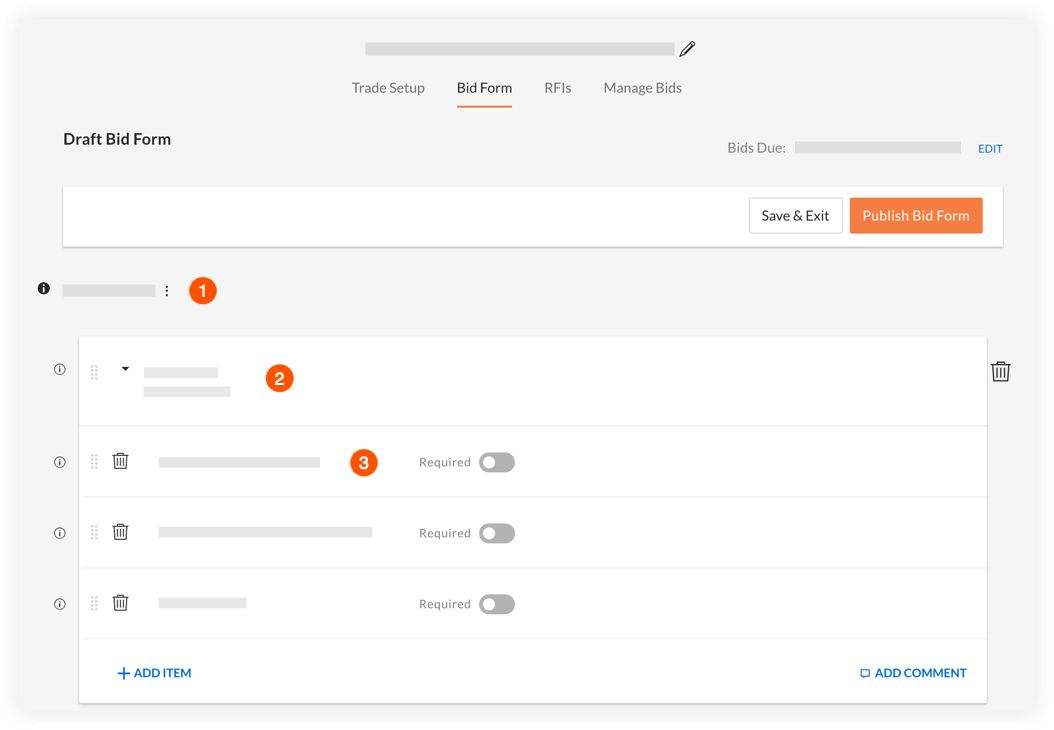
    bid-form-sections-and-line-items.png

  • number1.pngSections : section de votre formulaire d’appel d’offres qui comprend des postes. Permet de diviser ou de clarifier des groupes de postes. Voir Ajouter et modifier des sections ci-dessous.


  • number2.png Postes: chaque case blanche représente un seul poste sur votre formulaire d’appel d’offres pour lequel vos candidats peuvent soumettre un prix. Ceux-ci peuvent être divisés en sous-postes. Voir Modifier les postes et les sous-postes ci-dessous.

  • number3.png Sous-postes: éléments d’un poste dont la tarification est ventilée. Voir Modifier les postes et les sous-postes ci-dessous.
Ajouter et modifier des sections

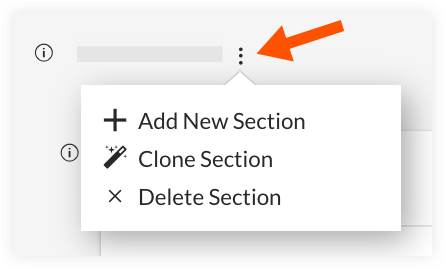
Pour ajouter, cloner ou supprimer des sections :
  1. Cliquez sur l’icône points de suspension verticaux à côté d’un titre de section.
    vertical-ellipsis-section.png

  2. Cliquez sur l’action que vous souhaitez effectuer :

    • Ajouter une nouvelle section.

    • Cloner une section.

    • Supprimer la section.

Pour renommer une section :
  1. Cliquez sur le nom de la section.

  2. Entrez un nouveau nom pour la section.

  3. Appuyez sur la touche ENTRÉE ou RETOUR de votre clavier.
    rename-a-section.gif

Modifier des postes et des sous-postes

Pour ajouter un poste à une section :
  1. Faites défiler jusqu’au bas de la section à laquelle vous souhaitez ajouter un poste.

  2. Cliquez sur Ajouter un poste.

  3. Saisissez un nom pour le poste.

  4. Cliquez sur Ajouter.

Pour ajouter un sous-poste à un poste :
  1. Recherchez le poste auquel vous souhaitez ajouter un sous-poste.

  2. Cliquez sur Ajouter un poste.

  3. Saisissez un nom pour le poste de sous-poste.

  4. Cliquez sur Ajouter.

Pour renommer des éléments :
  1. Cliquez sur le nom du poste ou du sous-poste.

  2. Saisissez un nouveau nom.

  3. Appuyez sur la touche ENTRÉE ou RETOUR de votre clavier.

Pour réorganiser les éléments :
  1. Passez votre souris sur le côté gauche du poste ou du sous-poste.

  2. Cliquez sur le poste et faites-le glisser vers son nouvel emplacement.

Pour supprimer des éléments :
  1. Cliquez sur l’icône de corbeille icon-delete-trash4.png à côté du poste que vous souhaitez supprimer.

  2. Cliquez sur Oui pour confirmer la suppression.

Ajouter ou gérer des commentaires

Remarque: les commentaires peuvent être utilisés pour fournir du contenu ou des informations supplémentaires autour d’un poste spécifique à vos candidats.

Pour ajouter un commentaire à un poste :
  1. Cliquez sur Ajouter un commentaire sur l’élément.

  2. Saisissez votre commentaire dans la zone prévue à cet effet.

  3. Cliquez sur Ajouter.

Pour modifier ou supprimer un commentaire sur un poste :
  1. Cliquez sur Modifier le commentaire sur l’élément.

  2. Modifiez ou supprimez votre commentaire dans la zone.

  3. Cliquez sur Enregistrer.


Étape 3 : Remplissez les champs facultatifs de la section Ajustements

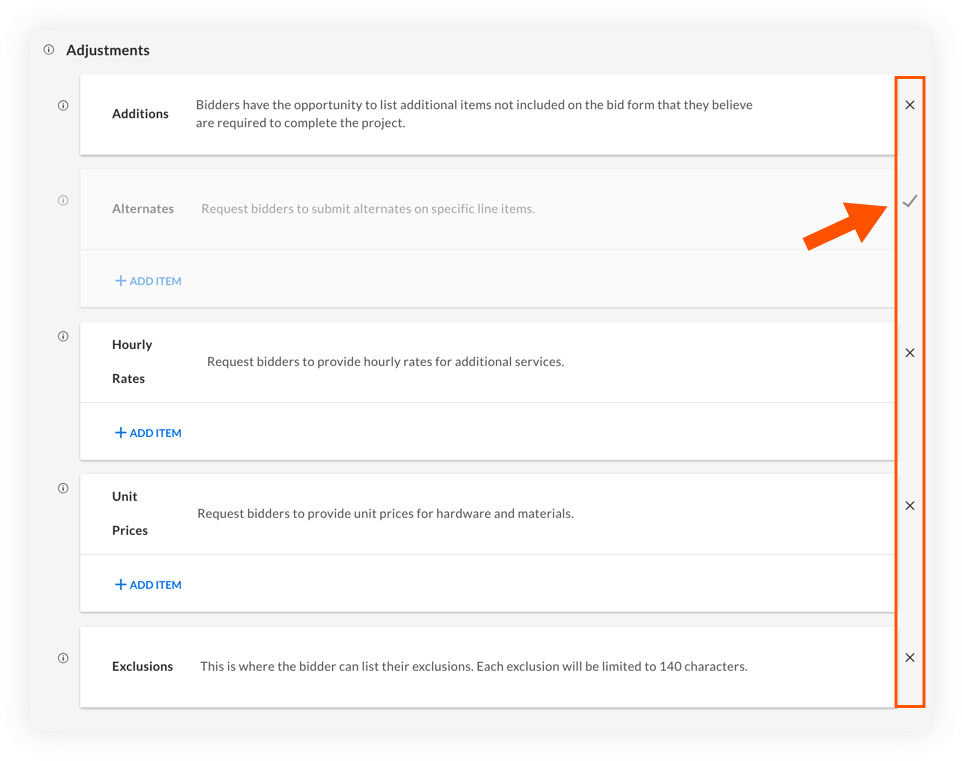
Procore inclut des champs prédéfinis supplémentaires sur chaque formulaire d’appel d’offres qui peuvent être activés ou désactivés. La section Ajustements offre les options supplémentaires suivantes pour une offre :

  • Ajouts: donne aux candidats la possibilité d’ajouter des coûts qui n’étaient pas couverts par les postes du formulaire d’appel d’offres.
    Remarque: Les ajouts sont inclus dans le montant total de l’appel d’offres.

  • Alternatives: si des alternatives sont spécifiées pour le projet, vous pouvez les inclure ici afin que les prix soient alignés sur l’ensemble du projet lors de la soumission des offres. Les candidats peuvent également proposer leurs propres alternatives.
    Remarque: Les alternatives ne sont pas incluses par défaut dans le montant de l’appel d’offres, mais vous aurez la possibilité de les inclure à des fins d’analyse.

  • Taux horaires: indiquez les taux horaires que vous souhaitez que tous les candidats fournissent. Cette section est le plus souvent utilisée lors de l’appel d’offres pour les contrats de service.
    Remarque: Les taux horaires ne sont PAS inclus dans le montant total de l’appel d’offres.

  • Prix unitaires: indiquez les prix unitaires que vous souhaitez que tous les candidats fournissent.
    Remarque: Les prix unitaires ne sont pas inclus dans le montant total de l’offre.

  • Exclusions: les candidats disposent ici d’un espace pour répertorier les exclusions. Ils peuvent en ajouter autant qu’ils le souhaitent, mais chaque exclusion est limitée à 140 caractères.

Activer ou désactiver une section

  • Pour désactiver une section, cliquez sur l’icône X de cette section.
    Remarque: Le champ s’affichera immédiatement comme indisponible et le X sera remplacé par une coche.

  • Pour activer une section qui a été précédemment désactivée, cliquez sur l’icône en forme de coche pour cette section.
    Remarque: La section ne s’affichera plus comme indisponible et la coche sera remplacée par un X.

enable-or-disable-bid-form-fields.png


Étape 4 : Enregistrez ou publiez le formulaire d’appel d’offres

Lorsque vous avez terminé de configurer votre formulaire d’appel d’offres, choisissez d’enregistrer et de quitter, ou de publier le formulaire maintenant :

  • Pour enregistrer le formulaire d’appel d’offres en tant qu’ébauche que vous pourrez consulter ultérieurement, cliquez sur Enregistrer et quitter.
    Remarque: Lorsqu’un formulaire d’appel d’offres est enregistré en tant qu’ébauche, les candidats invités ne peuvent PAS voir le formulaire.
    OU

  • Pour enregistrer le formulaire d’appel d’offres et le publier en tant que formulaire d’appel d’offres actuel :
    Remarque: les candidats invités pourront voir le formulaire. Cependant, vous pouvez toujours apporter des modifications au formulaire d’appel d’offres après sa publication.

    1. Cliquez sur Publier le formulaire d’appel d’offres.

    2. Cliquez sur Publier le formulaire pour confirmer que vous souhaitez publier le formulaire d’appel d’offres.

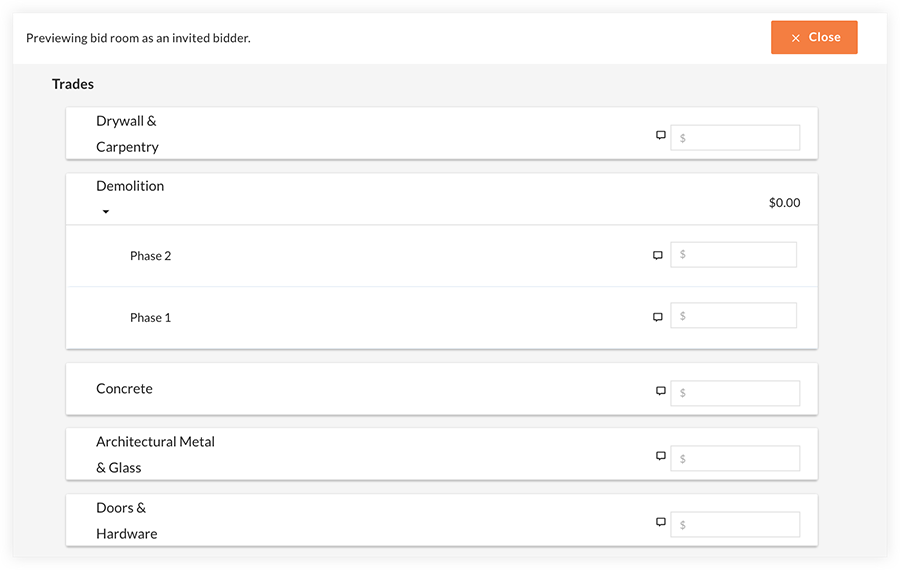
Une fois le formulaire d’appel d’offres publié, les postes seront visibles par vos candidats sous forme de champs dans lesquels ils pourront saisir les prix (voir l’exemple ci-dessous) :

preview-as-bidder.png


Cliquez sur Étape suivante.

See Also

Loading related articles...