Inviter des candidats à un espace d’appels d’offres dans Gestion financière du portefeuille

 Héritage

Ces informations sont destinées aux comptes dotés du produit Gestion financière du portefeuille dans Procore. Veuillez contacter votre Point de contact Procore pour plus d’informations.
Fond

L’espace d’appels d’offres de Gestion financière du portefeuille est un portail partagé entre le maître d’ouvrage et les candidats. Après avoir configuré l’espace d’appels d’offres et ses composants, vous pouvez inviter des fournisseurs existants ou nouveaux à soumettre un appel d’offres.

Éléments à prendre en compte

  • Autorisations utilisateur requises:

    • Accès « limité » au projet ou supérieur.
      Note: Les utilisateurs ayant un accès « limité » doivent faire partie de l’équipe de l’espace d’appels d’offres pour le projet.

Conditions préalables

Escalier

  1. Accédez à la modale Inviter des candidats :

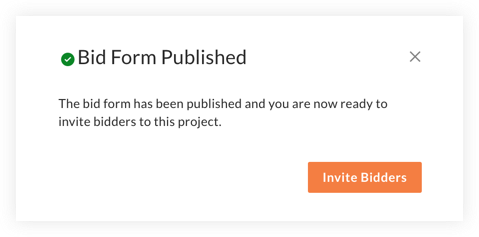
    • Si vous venez de publier le formulaire d’appel d’offres pour l’espace d’appels d’offres, cliquez sur Inviter des candidats.
      Invite BiddersOU

    • Si vous retournez à l’espace d’appels d’offres pour inviter des candidats :

      1. Cliquez sur l’onglet Gérer les appels d’offres de l’espace d’appels d’offres.

      2. Cliquez sur Inviter des candidats.

  2. Vous pouvez inviter des fournisseurs que vous avez invités dans le passé ou ajouter de nouveaux fournisseurs. Voir les étapes ci-dessous :

    • Inviter des candidats existants

    • Inviter de nouveaux fournisseurs ou contacts fournisseurs

Pour inviter des fournisseurs existants à répondre à un appel d’offres :

Si vous avez déjà travaillé avec un fournisseur dans le passé ou si vous avez ajouté un fournisseur à votre base de données de fournisseurs, vous pourrez le sélectionner dans la fenêtre d’invitation des candidats.

 Pointe

Pour une courte démo sur l’invitation de candidats existants, voir la section Démo ci-dessous.

  1. Cliquez sur Inviter des candidats.

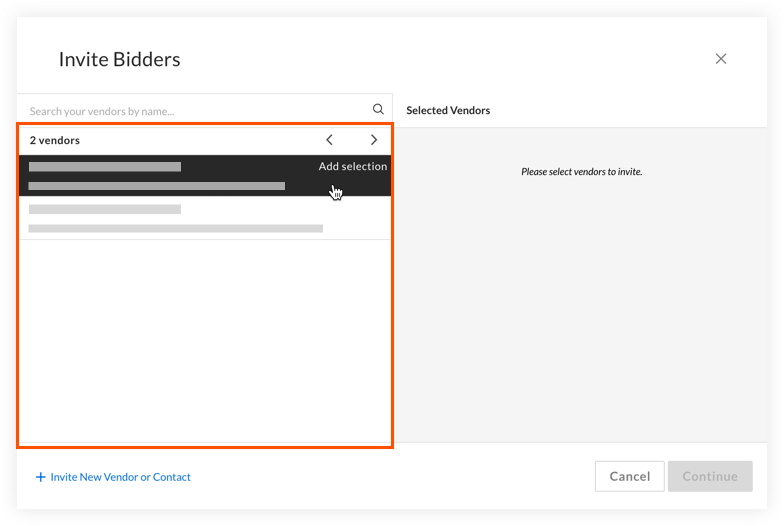
  2. Dans la colonne de gauche, cliquez sur un ou plusieurs fournisseurs que vous souhaitez inviter.
    Remarque: Lorsque vous passez votre souris sur un fournisseur, la ligne devient noire et « Ajouter une sélection » apparaît.
    Select Bidders
    Pointe! Vous pouvez également rechercher des fournisseurs à l’aide de la barre de recherche de la fenêtre.

  3. Les fournisseurs que vous avez sélectionnés sont affichés dans la colonne de droite.
    Remarque: Si vous devez supprimer un fournisseur qui a été sélectionné, passez la souris sur le nom et cliquez sur Supprimer.

  4. Cliquez sur Continuer.
    Remarque: Vous serez alors redirigé vers l’éditeur d’e-mail d’invitation à un appel d’offres.

  5. Apportez les modifications nécessaires à l’e-mail d’invitation à un appel d’offres. Voir Modifier l’e-mail « Invitation à soumettre un appel d’offres » pour un espace d’appels d’offres.

  6. Cliquez sur Envoyer des invitations à soumettre un appel d’offres.
    Remarque: Bien que plusieurs candidats puissent être invités en même temps, ils ne voient pas les autres candidats contre lesquels ils soumissionnent.

Pour inviter de nouveaux fournisseurs ou contacts fournisseurs à répondre à un appel d’offres :

Si vous n’avez jamais travaillé avec un fournisseur dans le passé ou s’il n’existe pas dans votre base de données de fournisseurs, vous devrez l’inviter en tant que nouveau fournisseur ou contact fournisseur. Les contacts invités de cette manière seront ajoutés au profil de ce fournisseur pour de futurs projets.

  1. Cliquez sur Inviter des candidats.

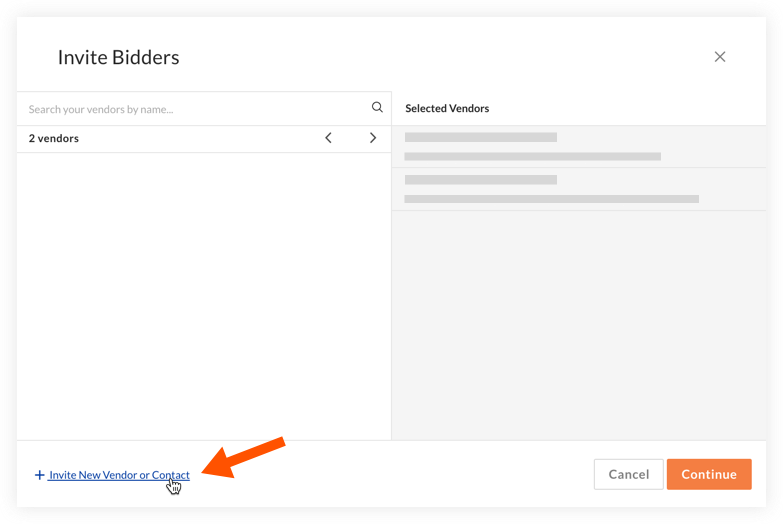
  2. Cliquez sur + Inviter un nouveau fournisseur ou contact.
    Invite New Vendor Or Contact

  3. Saisissez le nom de l’entreprise du fournisseur.
    Remarque: Au fur et à mesure de la saisie, les fournisseurs existants apparaissent dans le menu déroulant (indiqué par l’icône de l’horloge). Sélectionnez un fournisseur existant si vous ajoutez un nouveau contact à ce fournisseur déjà existant. Sinon, saisissez le nom d’un nouveau fournisseur.

     Important

    Si vous ajoutez un nouveau contact au fournisseur, le nom du contact doit correspondre au nom qui existe déjà dans le profil du fournisseur. Si vous ne sélectionnez pas le nom existant, un tout nouveau profil de fournisseur sera créé.

  4. Saisissez le prénom, le nom et l’adresse e-mail du contact.

  5. Cliquez sur Enregistrer.

  6. Cliquez sur Continuer.

  7. Apportez les modifications nécessaires à l’e-mail d’invitation à un appel d’offres. Voir Modifier l’e-mail « Invitation à soumettre un appel d’offres » pour un espace d’appels d’offres.

  8. Cliquez sur Envoyer des invitations à soumettre un appel d’offres.

Voir aussi

Chargement des articles connexes...