Soumettre une offre pour un projet Gestion financière du portefeuille

Legacy

This article is for Vendors who are submitting a bid through a Bid Room in Procore's Portfolio Financials application. If you were invited to bid in Procore's Project Management application, see Submit a Bid.

Fond

Si vous avez été invité à répondre à un appel d’offres par le biais de l’application Gestion financière du portefeuille de Procore, vous soumettrez votre offre par le biais de l’espace d’appels d’offres. L’espace d’appels d’offres est un portail partagé pour les personnes impliquées dans le processus d’appel d’offres où toute la documentation, les communications et les soumissions d’appel d’offres sont stockées et accessibles via Procore.

Éléments à prendre en compte

  • Autorisations utilisateur requises:

    • l’accès « Fournisseur » à l’espace d’appels d’offres concerné.

  • Informations complémentaires:

    • Vous pouvez commencer ou revenir à votre appel d’offres à tout moment en cliquant sur Formulaire d’appel d’offres ou Préparer votre offre.

    • Vous pouvez également cliquer sur Enregistrer et quitter pour enregistrer votre progression à tout moment, ou sur Réviser et soumettre pour confirmer la soumission et la soumettre à l’équipe de projet.

Escalier

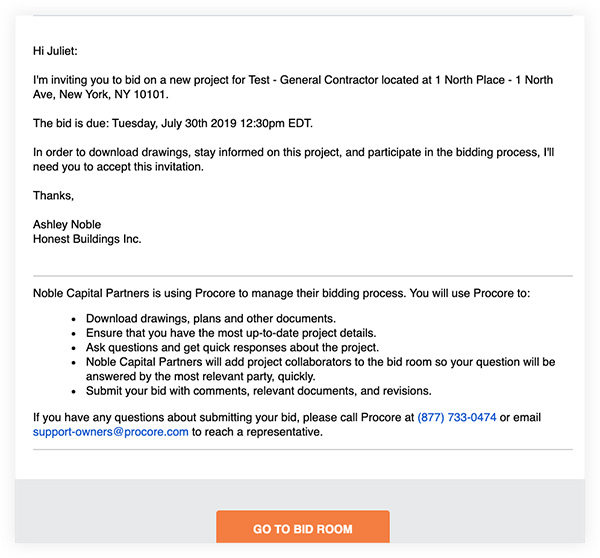
Vous devriez avoir reçu un e-mail (similaire à l’image ci-dessous) vous invitant à répondre à un appel d’offres sur un projet utilisant Procore.

bid-email-pfcp.png

Note: Si votre e-mail d’invitation pour Procore est considérablement différent, vous avez peut-être été invité à répondre à un appel d’offres dans l’application de gestion de projet de Procore. Voir Soumettre un appel d’offres. Sinon, suivez les étapes ci-dessous :

  1. Dans l’e-mail, cliquez sur Accéder à l’espace d’appels d’offres.

  2. Si vous avez un compte chez Procore, connectez-vous avec l’adresse e-mail et le mot de passe utilisés pour votre connexion.
    OU
    si vous ne vous êtes jamais connecté à Procore, vous serez invité à définir un mot de passe.

  3. Sur la page Informations sur le projet, cliquez sur Préparer votre offre. prepare-your-bid.png


    Remarque : si vous ne souhaitez pas envoyer d’appel d’offres, vous pouvez refuser l’invitation. Voir Refuser une invitation à soumettre un appel d’offres dans un espace d’appels d’offres.

Pour remplir le formulaire d’appel d’offres :

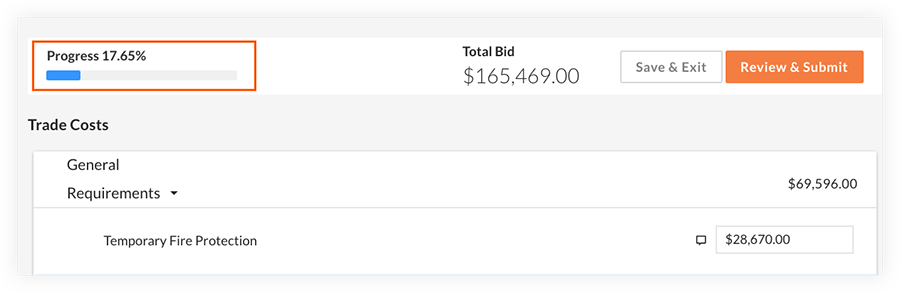
  • Lorsque vous saisissez le montant forfaitaire pour chaque poste répertorié, vous remarquez que le montant total de l’offre et la barre du pourcentage de progression sont mises à jour en temps réel.
    percentage-bar.png

  • Toutes les entrées numériques sont lues et affichées sous forme de montants forfaitaires (c’est-à-dire non de pourcentages ou de totaux).

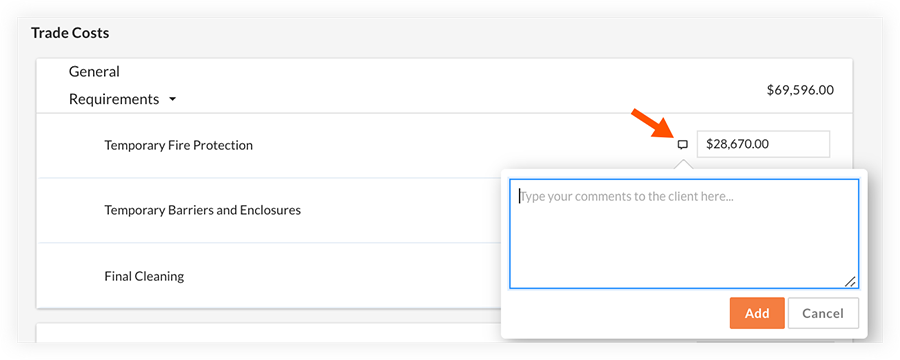
  • Si vous souhaitez fournir des éclaircissements sur un poste particulier, vous pouvez l’inclure en tant que commentaire sur ce poste en cliquant sur l’icône en forme de bulle à côté du champ dans lequel vous avez entré votre prix.
    add-comment.png

  • Si vous avez des pièces justificatives que vous souhaitez soumettre avec le prix dans le formulaire d’appel d’offres, vous pouvez les joindre au bas de la page du formulaire d’appel d’offres dans la section « Documents et pièces jointes ».

Pour ajouter des ajustements :

Le formulaire d’appel d’offres lui-même est susceptible de varier d’un projet à l’autre, de sorte que les sections et les éléments ci-dessous n’apparaissent pas nécessairement sur chacun d’eux. La plupart des formulaires d’appel d’offres comprendront une section « Ajustements ».

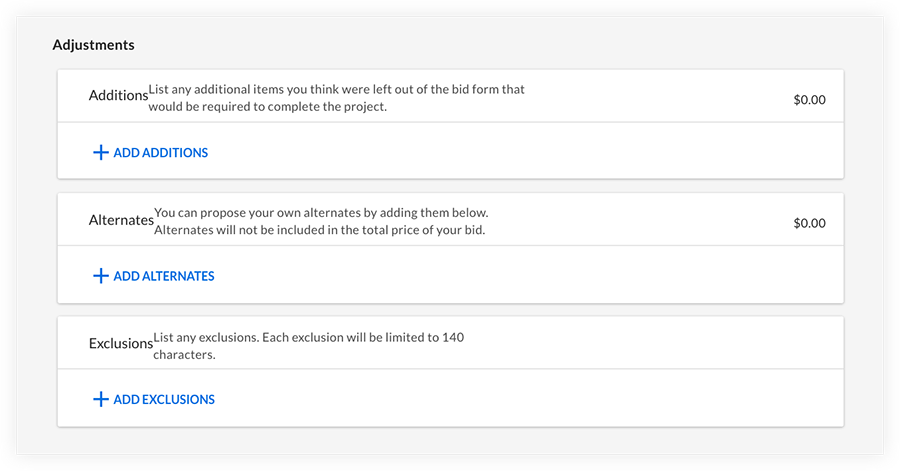
  • Si vous estimez qu’une partie de la portée du projet n’est pas couverte par les éléments du formulaire d’appel d’offres, vous pouvez l’inclure dans la section « Ajouts » (si disponible).
    Remarque: Les éléments ajoutés aux ajouts seront pris en compte dans le montant total de votre offre.

    adjustments.png

  • Le chef de projet peut vous demander de fournir des prix pour des alternatives, des prix unitaires ou des taux horaires spécifiques. Les informations saisies dans ces sections ne seront PAS incluses dans le montant total de votre appel d’offres.

Pour confirmer les exigences de l’appel d’offres :

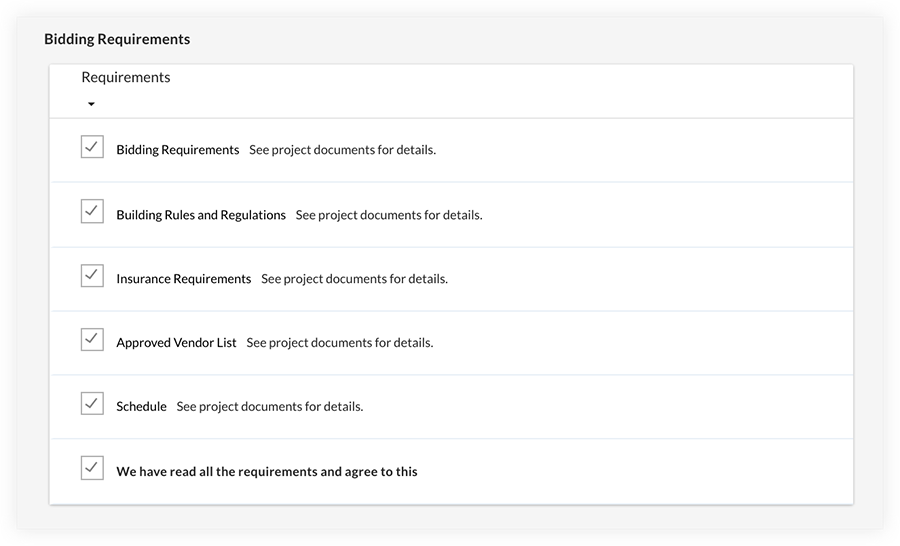
Si certains éléments sont répertoriés dans la section « Exigences relatives à l’appel d’offres », vous devez les confirmer pour l’équipe de projet en cochant les cases à côté d’eux.

bidding-requirements.png

Pour enregistrer et envoyer votre offre :

  • Si vous souhaitez sauvegarder une copie de la soumission d’appel d’offres pour vos dossiers, vous pouvez exporter une copie PDF avant et après la soumission en cliquant sur le bouton PDF .
    export-pdf.png

  • Si vous avez besoin d’effectuer une révision ou si l’équipe de projet vous l’a demandé :

    1. Cliquez sur Réviser l’appel d’offres pour replacer votre soumission en mode Ébauche.

    2. Apportez les modifications nécessaires.

    3. Cliquez sur Réviser et soumettre pour renvoyer la révision à l’équipe de projet.

      review-and-submit.png

See Also

Loading related articles...