Afficher un plan d’investissement dans Gestion financière du portefeuille et Planification des immobilisations

 Legacy

This information is intended for accounts with the Capital Planning product in Procore. Please reach out to your Procore point of contact for more information.

Background

The Planning tool makes it easy to compare costs per square foot across any number of past projects at the overall project level, all the way down to a specific line item on the Schedule of Values. After a Capital Plan has been set up, and one or more versions have been saved, you can view Capital Plans at any time.

Éléments à prendre en compte

  • Autorisations utilisateur requises:

    • « Admin du bâtiment » ou « Admin de l’entreprise » dans Gestion financière du portefeuille et Planification des immobilisations.

  • Informations complémentaires:

    • Cette fonctionnalité nécessite l’ajout du produit Planification des immobilisations au compte de votre organisation dans Gestion financière du portefeuille. N’hésitez pas à contacter votre Procore point of contact pour toute question.

Conditions préalables

Escalier

  1. Accédez à l’outil Planification .

  2. Sélectionnez le bâtiment et la version du plan d’investissement que vous souhaitez afficher.

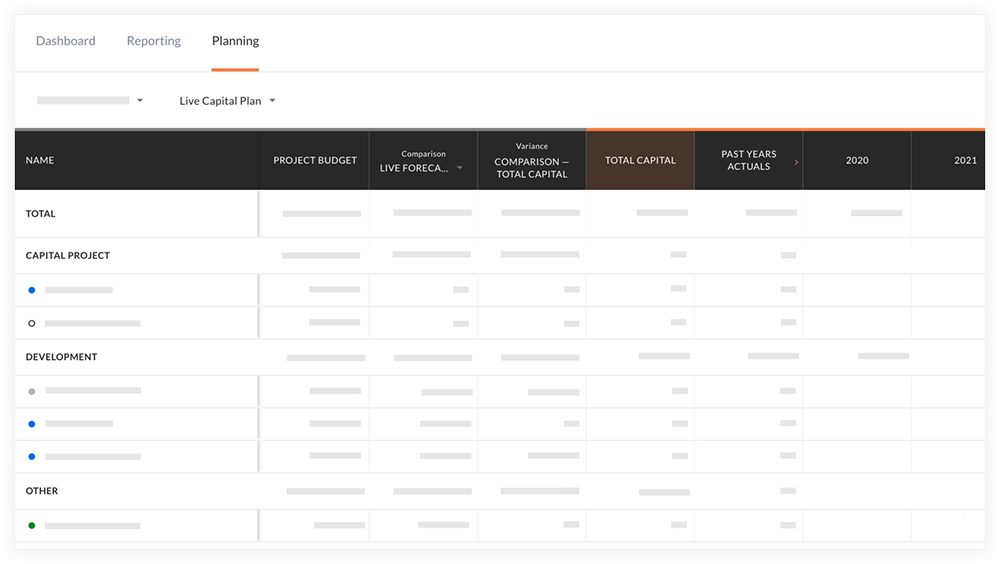
  3. Affichez les données dans les colonnes du plan d’investissement. Les colonnes sont expliquées ci-dessous :
    Remarque : les données des colonnes « Budget du projet » et « Comparaison (prévisions en direct) » sont extraites directement des pages de projet correspondantes.

    • Budget du projet: il s’agit du budget le plus récemment publié à partir de la page du projet. Ceci peut être mis à jour au niveau projet dans l’onglet Budget du projet.

    • Comparaison: il s’agit d’une colonne dynamique qui permet de sélectionner toute version précédemment enregistrée du plan d’investissement pour la comparer au budget total des immobilisations. Cette colonne affichera la prévision en direct par défaut.

    • Écart (comparaison moins capital total): il s’agit de la différence entre la version du plan d’investissement sélectionnée pour la comparaison, et le total des immobilisations (expliqué ci-dessous). L’écart apparaîtra en rouge s’il est supérieur ou inférieur au budget total des immobilisations.

    • Capital total: somme de dollars alloués à un projet donné au cours des années qu’il couvre. Celle-ci est calculée sur le plan d’investissement lui-même en tant que somme des années individuelles. Vous pouvez considérer cela comme votre budget total ou votre capital budgété.

    • Chiffres réels de l’année précédente: il s’agit du montant total qui a été facturé sur un projet au cours des années précédentes. Celle-ci peut être étendue pour afficher les valeurs facturées antérieures pour chaque année.

    • Dépenses prévues: il s’agit du capital total moins les dépenses réelles de l’année précédente.

    • Explication de l’écart: il s’agit d’un champ de texte libre dans lequel les utilisateurs peuvent fournir une explication pour un projet qui est supérieur ou inférieur au budget d’investissement total.
      view-capital-plan.png


      Remarque : les icônes de points à gauche des noms de projet indiquent le statut de l’élément :

      • Un point icon-grey-circle-pfcp.png gris indique un projet à l’étape « Non démarré ».

      • Un point icon-blue-circle-pfcp.png bleu indique un projet en cours.

      • Une icône de point soulignée icon-outlined-circle-pfcp.png indique une indemnité.

      • Un point icon-green-circle-pfcp.png vert indique un projet à l’étape « Terminé ».

See Also

Loading related articles...