Afficher le suivi des coûts dans Gestion financière du portefeuille
Héritage
Ces informations sont destinées aux comptes dotés du produit Gestion financière du portefeuille dans Procore. Veuillez contacter votre Point de contact Procore pour plus d’informations.
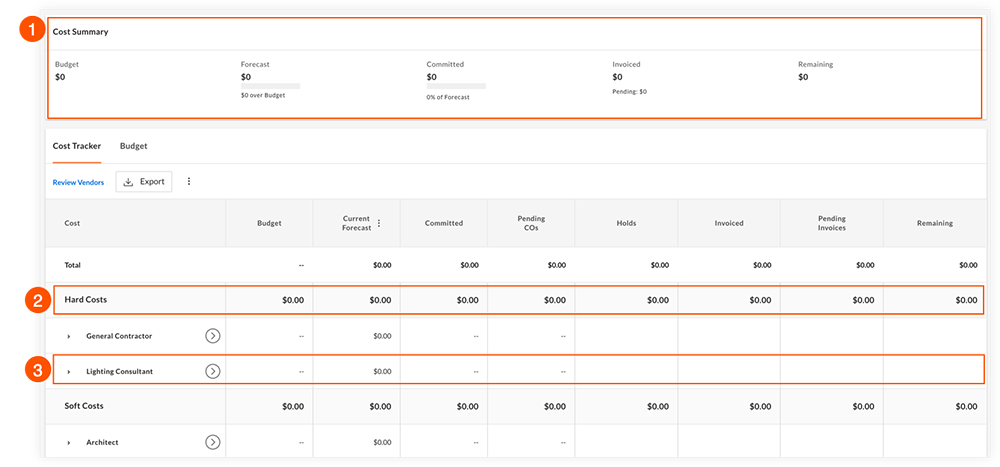
 Éléments de coût: un élément de coût dans le suivi des coûts est un coût individuel dans un projet qui est attribué à un fournisseur. Si vous cliquez sur le nom d’un élément de coût, vous serez dirigé vers son espace d’appels d’offres ou sa salle des contrats (le cas échéant). Le texte sous l’élément indique le statut actuel de l’élément de coût.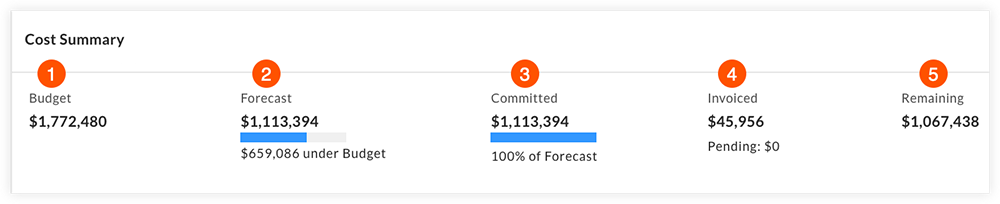
 Facturées: le montant total des factures approuvées.
 Coûts restants: Le montant restant à facturer. Les coûts restants sont calculés comme suit : Prévision moins (-) Facturé.
 verticaux , vous pouvez ajouter une révision budgétaire qui remplacera le budget d’origine.
  Retenues: montant en dollars des retenues qui ont été ajoutées aux éléments de coût.Remarque: Si vous n’avez pas défini de montant de retenue, il apparaîtra vide ou avec une icône plus
  si vous passez la souris sur la case. Des retenues peuvent être placées sur un élément de coût pour indiquer une dépense prévue qui n’a pas encore été soumise en tant qu’ordre de service. Voir
  Facturées: le montant total des factures approuvées.
 Factures en attente: les montants des factures en attente.
 Restant: le montant restant à facturer.