Créer un PDF configurable d’une facture au maître d'ouvrage (ancien)
Contenu hérité
Cette page décrit l’ancienne expérience de facture au maître d’ouvrage. Une expérience modernisée est également disponible.
Cette page décrit l’ancienne expérience de facture au maître d’ouvrage. Une expérience modernisée est également disponible.
Lorsque vous travaillez avec une facture au maître d’ouvrage dans Procore, l’onglet Détail et l’onglet PDF configurable de la facture affichent ses postes. L’onglet PDF configurable vous permet de personnaliser la façon dont les postes s’affichent sur une facture au maître d’ouvrage. Les fonctionnalités de cet onglet vous permettent de regrouper et de résumer les données de votre facture comme vous le souhaitez avant de la présenter au maître d’ouvrage.
Dans un PDF configurable, un groupe est un objet qui organise les postes de facture ensemble. Dans Procore, les groupes par défaut disponibles dans un PDF configurable sont Sous-Projet (si activé), Division, Code de coût et Type de coût. Vous pouvez également créer des groupes personnalisés contenant des éléments personnalisés pour ensuite appliquer ces éléments personnalisés à votre PDF.
Comment organiser un PDF configurable à l’aide d’un groupe Par défaut
Supposons que votre équipe ait créé différents sous-projets sur un projet Procore pour représenter différentes phases du projet. Dans cet exemple, vous souhaitez créer un PDF configurable qui regroupe les postes de la facture au maître d’ouvrage dans la phase de projet appropriée. En supposant que vous avez créé des sous-projets nommés « Phase 1 », « Phase 2 » et « Phase 3 », vous pouvez choisir « Sous-Projet » dans la liste déroulante « Ajouter un groupe ». Vous pouvez ensuite placer tous les postes qui ont été classés comme « Phase 1 », « Phase 2 » et « Phase 3 » dans des groupes distincts.
Comment organiser un PDF à l’aide d’un groupe Personnalisé
Supposons que votre équipe utilise son propre système de codes de facturation personnalisés. Vous pouvez créer un nouveau groupe pour le PDF configurable nommé « Groupe de facturation 1 » afin d’héberger vos codes. Ensuite, vous pouvez créer de nouveaux éléments dans le groupe pour représenter vos codes de facturation. Par exemple, « Code de facture A », « Code de facture B », « Code de facture C », etc. Une fois votre groupe et vos codes créés, vous pouvez appliquer le groupe au PDF configurable, puis assigner vos codes de facturation personnalisés aux postes individuels de la facture.
Autorisations utilisateur requises :
Autorisations de niveau Admin sur l’outil Contrats principaux du projet.
Pour afficher un PDF configurable sur un contrat principal, autorisations en lecture seule dans l’outil Contrats principaux .
Informations complémentaires :
Vous pouvez exporter une copie PDF de l’onglet PDF configurable pour la partager avec le propriétaire. Voir Exporter un PDF configurable d’une facture au maître d’ouvrage.
Vous pouvez envoyer par e-mail l’onglet Détail d’une facture. Pour en savoir plus, voir Envoyer une facture au maître d’ouvrage par e-mail.
Créez un contrat principal. Voir Créer des contrats principaux.
Ajoutez les postes de VDC au contrat principal. Voir Mettre à jour la ventilation des coûts sur un contrat principal.
Vérifiez que toutes les parties au contrat principal sont d’accord avant de définir son statut sur Approuvé. Voir Approuver un contrat principal.
Ajoutez une facture au maître d’ouvrage au contrat principal. Voir Créer des factures au maître d’ouvrage.
Gérer les groupes personnalisés
Ajouter un nouveau groupe au menu Ajouter un groupe
Ajouter de nouveaux éléments à un groupe
Affecter les postes de la facture à un élément d’un groupe
Ces étapes vous montrent comment accéder à la fenêtre Gérer les groupes personnalisés.
Accédez à l’outil Contrats principaux du projet.
Localisez le contrat principal associé à la facture au maître d’ouvrage contenant le PDF configurable. Cliquez ensuite sur le lien Numéro .
Cliquez sur l’onglet Factures .
Recherchez la facture que vous souhaitez personnaliser dans la liste. Cliquez ensuite sur Afficher.
Cliquez sur l’onglet PDF configurable .
Ouvrez la liste déroulante Ajouter un groupe.
Sélectionnez l’un des groupes par défaut dans la liste.
Facultatif : Cliquez sur Gérer les groupes personnalisés.
Dans la fenêtre Gérer les groupes personnalisés, continuez avec :
Ajouter un nouveau groupe au menu Ajouter un groupe
Ajouter des éléments à un groupe
Ces étapes vous montrent comment créer un groupe personnalisé afin qu’il apparaisse en tant qu’option dans la liste déroulante Ajouter un groupe dans l’onglet PDF configurable.
Dans la fenêtre Gérer les groupes personnalisés, cliquez sur Ajouter un groupe.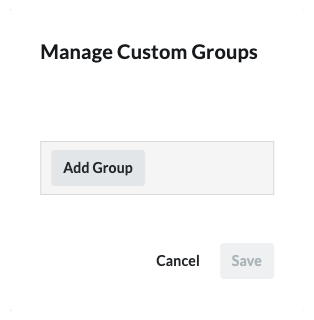
Tapez une étiquette pour le groupe dans la zone Entrer le nom du groupe . Appuyez ensuite sur ENTRÉE. Ajoutez autant de groupes que vous le souhaitez.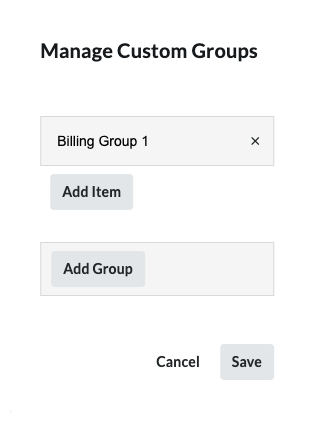
Après avoir appuyé sur ENTRÉE, le système enregistre automatiquement le nom du groupe et l’ajoute en tant que sélection dans la liste déroulante Ajouter un groupe de l’onglet PDF configurable.
Pour supprimer un groupe, cliquez sur la (x) en regard du nom du groupe pour le supprimer définitivement, ainsi que tous les éléments associés au groupe sélectionné.
Pour continuer, passez à Ajouter des éléments à un groupe.
Ces étapes vous montrent comment ajouter des codes de facturation à un groupe personnalisé.
Dans la fenêtre Ajouter des groupes personnalisés , repérez le groupe auquel vous souhaitez ajouter des codes de facturation.
Cliquez sur Ajouter un élément.
Dans la zone Entrer le nom de l’élément, tapez une étiquette pour le code. Appuyez ensuite sur ENTRÉE. 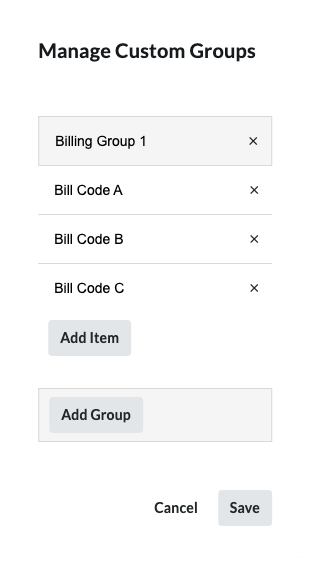
Ajoutez autant d’éléments que vous le souhaitez à chaque groupe.
Cliquez sur le bouton Enregistrer . Une bannière VERTE « Groupes enregistrés » apparaît au bas de la page.
Continuez avec Assigner les postes de la facture à un élément d’un groupe.
Après avoir créé les groupes et les éléments que vous souhaitez utiliser pour votre facture, vous pouvez commencer à organiser vos postes afin qu’ils apparaissent comme vous le souhaitez.
Cliquez sur l’onglet PDF configurable .
Placez une coche à côté des postes facture que vous souhaitez affecter à un personnalisé élément. Remarque: cette action remplace le libellé de la liste déroulante Ajouter un groupe par Modifier.
Dans la liste déroulante Modifier, sélectionnez le groupe contenant les éléments personnalisés que vous souhaitez assigner aux postes de votre facture. 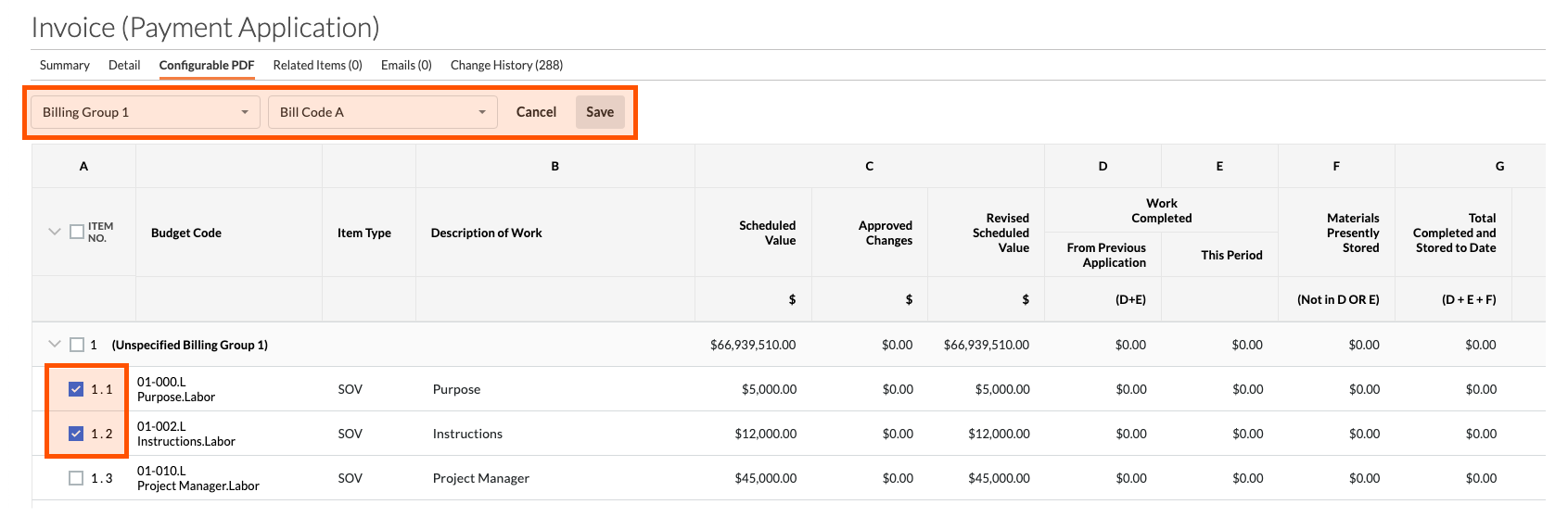
Cliquez sur Enregistrer.
Tous les postes facture qui ne sont pas attribués à un personnalisé élément d’un groupe apparaîtront dans une section intitulée « Non spécifié [Nom du groupe de facturation] ». Il n’y a pas d’option pour supprimer cette convention de nommage.
Si vous ne souhaitez pas que la mention « Non spécifié [Nom du groupe de facturation] » apparaisse sur votre facture, il est recommandé d’ajouter un élément nommé « Aucun » ou « Autre » (ou un terme de votre choix) à votre groupe. Affectez ensuite les postes de votre facture à cet élément du groupe.
Chargement des articles connexes...