Créer un ordre de service au contrat général
Fond
Suivez les étapes ci-dessous lorsque vous devez créer un ordre de service au contrat général.
Éléments à prendre en compte
Autorisations utilisateur requises :
Autorisations de niveau « Admin » dans l’outil Contrats principaux du projet.
Informations complémentaires :
Si vous utilisez un compte sur lequel l’intégration Procore + DocuSign© est activée, consultez DocuSign©.
Si l’outil Événements de changement est actif dans Outils de projet, vous devez suivre les étapes décrites dans Créer un événement de changement. Suivez ensuite les étapes décrites dans Créer un ordre de service au contrat général à partir d’un événement de changement au lieu des étapes ci-dessous.
Pour les entreprises utilisant l’outil
 Intégrations ERP : Afficher/Masquer
Toutes les intégrations ERP ne prennent pas en charge la synchronisation des ordres de service. Pour ceux qui le font, les exigences, limitations et considérations supplémentaires varient en fonction du système ERP auquel le compte de votre entreprise est intégré. Voir Choses à savoir sur votre intégration ERP pour plus de détails.
Conditions préalables
Escalier
Accédez à l’outil Contrats principaux du projet.
Recherchez le contrat général avec lequel travailler. Cliquez ensuite sur son lien Numéro .
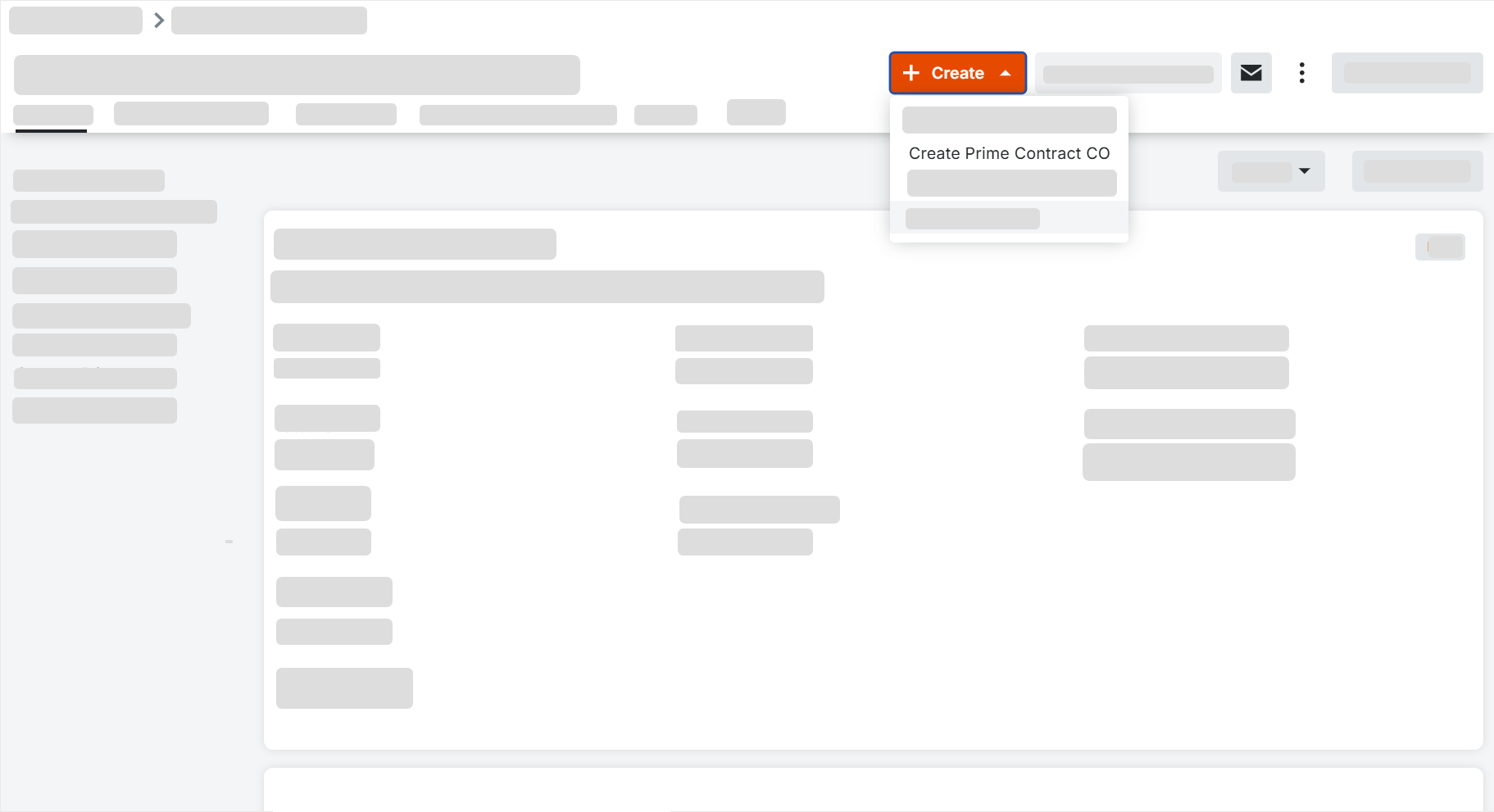
Cliquez sur Créer un OC de contrat général.
Renseignez les champs suivants :
Signer avec DocuSign®Si vous avez activé l’intégration Procore + DocuSign® (voir Activer ou désactiver l’intégration DocuSign® sur un projet Procore), une coche apparaît dans cette case par défaut. Si vous ne souhaitez PAS collecter de signatures avec DocuSign®, supprimez la marque.
PointeComment collecter des signatures avec DocuSign ? Une fois la saisie des données de l’élément terminée, Procore recommande de changer le statut de l’élément en « Envoyé pour signature » avant de cliquer sur le bouton Compléter avec DocuSign pour lancer l’application DocuSign®. Si vous ne vous êtes pas déjà connecté, vous serez invité à vous connecter à DocuSign®. Une fois que vous êtes connecté, vous pouvez préparer l’enveloppe DocuSign_ ®_ pour les signatures. Une fois le processus de signature terminé, Procore change automatiquement le statut de l’élément en « Approuvé » et marque l’élément comme « Exécuté ». Pour en savoir plus, consultez DocuSign®.

#Acceptez le numéro par défaut, saisissez un nouveau numéro ou créez un schéma de numérotation personnalisé pour cet ordre de service et les suivants.
Procore attribue automatiquement à l’élément un nouveau numéro dans l’ordre séquentiel. Par exemple ; 001, 002, 003, etc.
Pour utiliser un schéma de numérotation personnalisé, saisissez n’importe quel ensemble de caractères alphanumériques. Procore attribue automatiquement les nouveaux numéros dans l’ordre séquentiel en utilisant votre schéma personnalisé.