Supprimer des contrats principaux (Bêta)
En version bêta
Ce contenu est destiné aux participants au programme bêta Finances : Expérience modernisée pour les contrats principaux.
Ce contenu est destiné aux participants au programme bêta Finances : Expérience modernisée pour les contrats principaux.
En règle générale, la plupart des utilisateurs du projet auront seulement besoin de supprimer un contrat général d’un projet Procore avant que le statut « Approuvé » ne lui soit attribué et avant que votre équipe de projet ne commence à créer des ordres de service au contrat général (OSCG).
Autorisations utilisateur requises :
Autorisations de niveau « Admin » dans l’outil Contrats principaux du projet.
OU
Autorisations de niveau « Lecture seule » ou « Standard » dans l’outil Contrats généraux du projet avec l’autorisation granulaire « Supprimer un contrat général » activée dans votre modèle d’autorisation.
Informations complémentaires :
Vous ne pouvez pas supprimer un contrat avec le statut « Approuvé ».
Vous ne pouvez pas supprimer un contrat si votre équipe a créé des ordres de service.
La suppression d’un contrat général le supprime définitivement de Procore. Cela inclut sa ventilation des coûts (VDC) et tous les postes.
Si le contrat est lié à d’autres éléments Procore créés ou stockés dans d’autres outils (comme un bon de commande, un contrat de sous-traitance, un document, etc.), les liens sont également supprimés.
Un contrat général supprimé ne peut pas être récupéré, restauré ou reconstitué par vous ou par Procore.
Accédez à l’outil Contrats principaux du projet.
Localisez le contrat à supprimer. Cliquez ensuite sur son lien Numéro pour l’ouvrir.
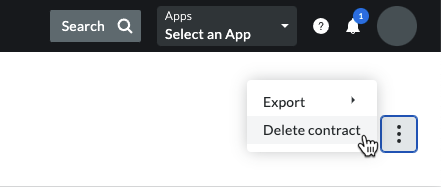
Dans le coin supérieur droit de la page, cliquez sur les points de suspension verticaux et choisissez Supprimer le contrat.
Si l’option Supprimer le contrat est grisée et non disponible, passez le curseur de votre souris sur l’info-bulle pour en connaître la raison. En règle générale, cela ne se produit que dans les cas suivants :
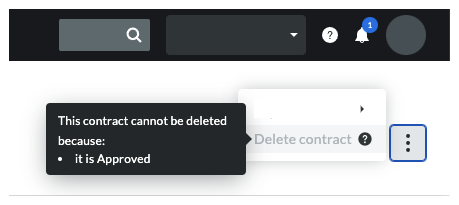
Le contrat général a le statut « Approuvé ».
Le contrat général comporte un ou plusieurs ordres de service au contrat général (OSCG). Vous devez toujours supprimer les OSCG avant de pouvoir supprimer un contrat général. Voir Supprimer un ordre de service au contrat général (OSCG).
Une facture au maître d’ouvrage a été créée pour le contrat général. Voir Créer des factures au maître d’ouvrage.
Cliquez sur Confirmer dans la fenêtre de confirmation.
Chargement des articles connexes...