Vérifiez votre boîte de réception AI
Contexte
La boîte de réception est un flux de notifications qui rassemble les mises à jour de vos événements IA en un seul endroit, de sorte que vous n’avez pas besoin d’ouvrir chaque chat, page ou automatisation AI pour rechercher de nouvelles activités. Chaque élément indique de qui ou de quoi il provient, le type d’élément, un aperçu et depuis combien de temps il est arrivé.
Les messages que vous n’avez pas lus sont marqués d’un point, et un nombre à côté de Boîte de réception dans le menu indique combien vous en avez. La boîte de réception peut inclure les éléments suivants :
L’agent répond : Réponses des agents dans vos chats. Une réponse est marquée comme non lue uniquement si vous n’étiez pas dans cette conversation lorsque la réponse s’est terminée.
Activité d’automatisation : L’agent s’exécute démarré par un déclencheur, par exemple lorsqu’une FQR est créée ou mise à jour, et les automatisations planifiées qui attendent votre approbation. Vous recevez également un avis si un déclencheur est désactivé automatiquement en raison d’un volume élevé d’événements. La boîte de réception ne répertorie pas toutes les exécutions d’automatisation.
Activité de la page : Nouveaux commentaires et nouvelles réponses sur une Page, et lorsqu’un fil de commentaires est résolu ou rouvert.
Alertes Budget : alertes de la tour de contrôle lorsque votre budget d’IA atteint environ 80 % et lorsqu’il atteint 100 %.
Éléments à prendre en compte
Conditions préalables
Votre compte Procore doit disposer d’un abonnement actif à un lot Collaborateur numérique, et un administrateur Procore doit avoir activé votre projet et vous avoir attribué un rôle. En savoir plus sur l’activation de Procore AI.
Disponibilité
La boîte de réception est disponible sur le Web dans Procore AI.
Remarque : Datagrid a une fonctionnalité de boîte de réception similaire, mais ce tutoriel traite de la boîte de réception dans Procore AI.
Escalier
Passez en revue les notifications que vous recevez des agents, des automatisations et des Pages, et gardez une trace de celles que vous avez lues.
Ouvrir la boîte de réception
Connectez-vous à Procore.
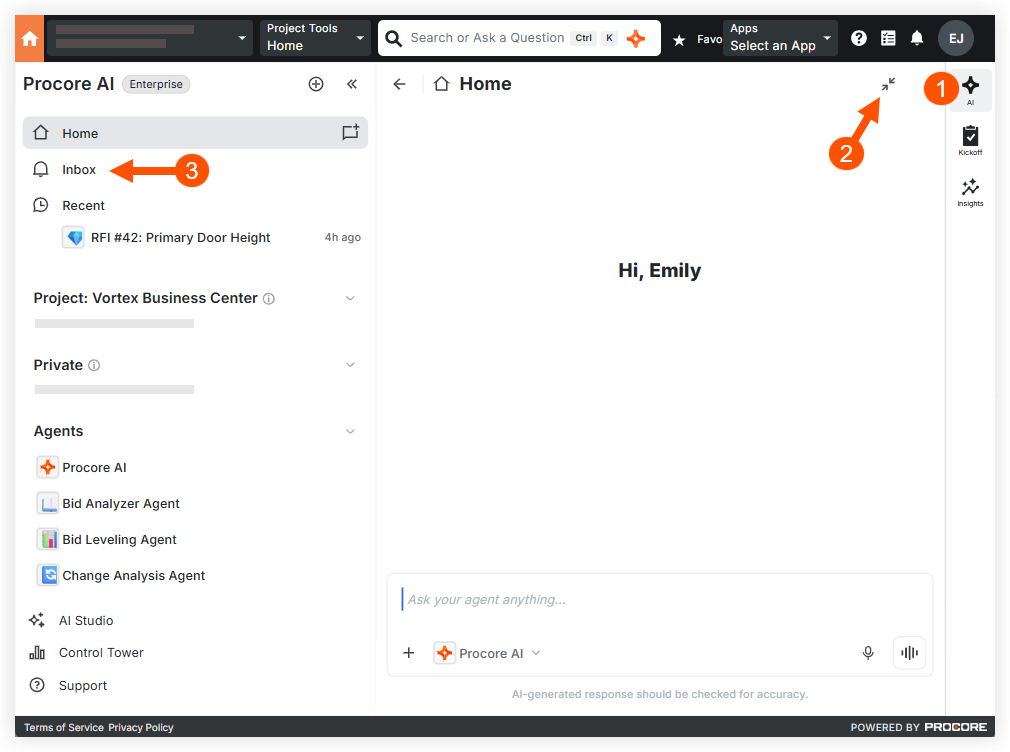
Cliquez sur l’icône AI à droite.
Ouvrez la boîte de réception de l’une des manières suivantes :
Cliquez sur l’icône de menu
 , puis sur Boîte de réception.
Cliquez sur les flèches de développement
 pour afficher l’affichage en plein écran. Ensuite, dans le volet de gauche, cliquez sur Boîte de réception.
Choisissez votre tâche parmi les sections restantes de cet article.

Réviser un message
Dans Boîte de réception, recherchez le message que vous souhaitez consulter.
Cliquez sur le message pour ouvrir l’élément d’où il provient, par exemple un chat ou une exécution d’automatisation.
Afficher uniquement les messages non lus
Dans Boîte de réception, cliquez sur le bouton à bascule Non lu pour l’activer.
Facultatif : Pour afficher à nouveau tous les messages, cliquez sur le bouton à bascule Non lu pour le désactiver.
Marquer un message comme lu ou non lu
Dans Boîte de réception, passez la souris sur le message.
Cochez la case à cocher à droite du message. L’étiquette de la case à cocher montre ce qui se passe lorsque vous cliquez dessus :
Si le message n’est pas lu, l’étiquette indique Marquer comme lu. Cliquez sur la case à cocher pour marquer le message comme lu.
Si le message est lu, l’étiquette indique Marquer comme non lu. Cliquez sur la case à cocher pour marquer le message comme non lu.
Remarque : Le message reste au même endroit dans la liste. Le point non lu sur le message et le numéro à côté de Boîte de réception dans le menu se mettent à jour.
Marquer tous les messages comme lus
Dans Boîte de réception, cliquez sur le menu Plus
 en haut de la liste.
Cliquez sur Marquer comme lu.
Ceci marque tous les messages actuellement affichés dans la boîte de réception comme lus, et pas seulement les messages que vous avez survolés ou sur lesquels vous avez cliqué.
Les points non lus disparaissent et le nombre à côté de Boîte de réception dans le menu diminue. Les messages restent dans la liste.
Facultatif : Pour vérifier le résultat, cliquez sur le bouton à bascule Non lu pour l’activer. Si tous les messages sont maintenant lus, la liste est vide.
Remarque : Si le bouton Non lu est activé lorsque vous cliquez sur Marquer comme lu, l’action s’applique uniquement aux messages affichés.
Voir aussi
Chargement des articles connexes...