Configurer des champs personnalisés pour le rapport sur les risques Procore Analytics
Fond
Le rapport sur les risques de Procore Analytics nécessite qu’un ensemble de champs personnalisés soit configuré dans les outils Procore de manière standardisée afin que les éléments de risque puissent être gérés et intégrés dans le rapport de risques.
Éléments à prendre en compte
Autorisations utilisateur requises:
Autorisations de niveau « Admin » dans l’outil Admin au niveau entreprise.
Informations complémentaires :
Avant de configurer ces champs, assurez-vous que votre organisation est prête pour ce changement.
L’ajout de ces champs personnalisés et des ensembles de champs associés les rendra accessibles à tous ceux qui ont accès à ces outils.
Assurez-vous d’en tenir compte et de l’intégrer dans tous les processus de gestion du changement et d’affaires pertinents.
Il est recommandé de tester d’abord ces modifications de configuration avec un déploiement limité pour vous assurer que tout est configuré correctement et que votre organisation est prête pour un déploiement généralisé sur tous les outils.
Remarque: si les clients souhaitent que Procore établisse cette configuration pour eux, les services professionnels sont disponibles pour les aider. Contactez l’équipe de votre compte Procore pour plus de détails.
Escalier
Accédez à l’outil Admin au niveau entreprise.
Sous « Paramètres de l’outil », cliquez sur l’outil pour lequel vous souhaitez créer des champs personnalisés.
Des champs personnalisés devront être configurés au niveau entreprise pour « Impact du risque », « Probabilité du risque », « Statut du risque » et « Notes sur le risque ». Ceux-ci sont utilisés pour classer et suivre les détails liés à un élément de risque donné.
Il existe deux façons de créer de nouveaux champs personnalisés à utiliser dans le cadre de projets. Choisissez l’une des options suivantes :
Créer des champs personnalisés pour un ensemble de champs configurables.
Appliquer un ensemble de champs aux projets.
Créer des champs personnalisés pour un ensemble de champs configurables
Il existe deux façons de créer de nouveaux champs personnalisés à utiliser dans le cadre de projets. Choisissez l’une des options suivantes :
Option 1: pour créer des champs personnalisés que vous pourrez ajouter ultérieurement à des ensembles de champs, voir Créer des champs personnalisés à partir de l’onglet Champs personnalisés.
Option 2: pour créer des champs personnalisés dans un ensemble de champs dans l’onglet Ensembles de champs, voir Créer des champs personnalisés dans un ensemble de champs.
Remarque: Vous devrez indiquer si vous avez déjà des ensembles de champs existants auxquels vous souhaitez ajouter vos nouveaux champs personnalisés OU si vous devez créer un nouvel ensemble de champs. Voir Créer de nouveaux ensembles de champs configurables pour obtenir de l’aide sur la création de jeux de champs. Si vous créez de nouveaux ensembles de champs, vous devez effectuer cette opération pour les outils suivants :DDR (DDR)
Livrables
Correspondance
Rapports journaliers (main-d’œuvre et notes)
Remarques
Incidents
Inspections
Liste de réserves
Contrats principaux
Engagements
Option 1 : créer des champs personnalisés à partir de l’onglet Champs personnalisés
Pour l’impact du risque et la probabilité du risque :
Cliquez sur l’onglet Champs personnalisés .
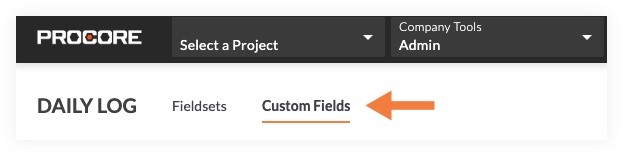
Cliquez sur + Créer.
Saisissez « Impact du risque » ou « Probabilité du risque » comme nom du champ.
Choisissez Sélection unique (liste déroulante) pour le type de champ.
Sous Options, entrez chacune des valeurs suivantes dans son propre champ Nom .
1 - Très faible
2 - Faible
3 - Moyen
4 - Élevé
5 - Très élevé
Cliquez sur Créer.
Le nouveau champ est ajouté à la page Champs personnalisés .
Note: Le champ doit être ajouté à un ensemble de champs pour être appliqué à un projet.
Pour l’état de risque :
Saisissez « Statut de risque » comme nom du champ.
Choisissez Sélection unique (liste déroulante) pour le type de champ.
Sous Options, entrez chacune des valeurs suivantes dans son propre champ Nom .
Aucune action nécessaire
Ouvert
Assainissement
Cliquez sur Créer.
Le nouveau champ est ajouté à la page Champs personnalisés .
Note: Le champ doit être ajouté à un ensemble de champs pour être appliqué à un projet.
Pour les notes sur les risques :
Saisissez « Notes sur les risques » comme nom du champ.
Choisissez Texte enrichi (long) pour le type de champ.
Cliquez sur Créer.
Le nouveau champ est ajouté à la page Champs personnalisés .
Note: Le champ doit être ajouté à un ensemble de champs pour être appliqué à un projet.
Pour ajouter des champs personnalisés à un ensemble de champs configurables existant:
Option 2 : créer des champs personnalisés dans un ensemble de champs
Cliquez sur l’onglet Ensembles de champs .
Cliquez sur Modifier en regard de l’ensemble de champs auquel vous souhaitez ajouter les champs personnalisés.
Faites défiler vers le bas de la page et cliquez sur Ajouter un champ personnalisé.
Cliquez sur Choisir parmi les existants.
Cliquez sur Ajouter à côté du champ personnalisé que vous souhaitez ajouter à l’ensemble de champs.
Cliquez sur Ajouter pour confirmer l’ajout du champ.
Cliquez sur le bouton ON
 pour rendre le champ personnalisé visible dans la section.
OU
Commutez le bouton en position OFF pour masquer le champ personnalisé dans la section.
Cochez la case « Obligatoire » pour indiquer que le champ personnalisé est obligatoire.
OU
Décochez la case « Obligatoire » pour désigner le champ personnalisé comme facultatif.
Optionnel: Cliquez et faites glisser sur l’icône de poignée de réorganisation
 pour réorganiser l’ordre dans lequel les champs personnalisés apparaîtront sur un ensemble de champs.
Remarque : Les champs standard Procore ne peuvent pas être réorganisés, mais n’oubliez pas de conserver tous les autres champs personnalisés dans le même ordre pour tous les ensembles de champs par souci de cohérence.Cliquez sur Enregistrer pour enregistrer vos modifications dans l’ensemble de champs configurables.
Si l’ensemble de champs est déjà appliqué à un ou plusieurs projets, cliquez sur Appliquer à l’existant.
OU
si vous venez de créer un nouvel ensemble de champs, cliquez sur Assigner des projets et commencez à l’étape 3 dans la section Appliquer un ensemble de champs avec des champs personnalisés aux projets ci-dessous.
Appliquer un ensemble de champs aux projets
Cliquez sur l’onglet Ensembles de champs .
Cliquez sur Modifier en regard de l’ensemble de champs auquel vous souhaitez ajouter les champs personnalisés.
OU
Cliquez sur Créer pour créer un nouvel ensemble de champs. Voir Créer de nouveaux ensembles de champs configurables.Faites défiler vers le bas de la page et cliquez sur Ajouter un champ personnalisé.
PointeLes chantiers personnalisés peuvent être ajoutés aux sections personnalisées dans les outils pris en charge. Voir Créer des sections personnalisées et Que sont les sections personnalisées et quels outils Procore les prennent en charge ? Facultatif: vous pouvez ajouter une nouvelle section intitulée « Gestion des risques » à l’ensemble de champs. Garder les champs de risque organisés dans une section créera de la cohérence et de la clarté dans votre configuration. Ils doivent toujours être configurés dans le même ordre pour des raisons de cohérence.
Cliquez sur Créer.
Saisissez « Impact sur le risque » dans le champ Nom.
Choisissez Sélection unique (liste déroulante) pour le type de champ.
Sous Options, entrez chacune des valeurs suivantes dans son propre champ Nom .
1 - Très faible
2 - Faible
3 - Moyen
4 - Élevé
5 - Très élevé
Cliquez sur Créer.
Note: Le champ sera automatiquement ajouté au bas de l’ensemble de champs.
Cliquez sur le bouton ON pour rendre le champ personnalisé visible dans la section.
OU
Commutez le bouton en position OFF pour masquer le champ personnalisé dans la section.
Cochez la case « Obligatoire » pour indiquer que le champ personnalisé est obligatoire.
OU
Décochez la case « Obligatoire » pour désigner le champ personnalisé comme facultatif.
Cliquez sur Enregistrer pour enregistrer vos modifications dans l’ensemble de champs configurables.
Si l’ensemble de champs est déjà appliqué à un ou plusieurs projets, cliquez sur Appliquer à l’existant.
OU
Si vous venez de créer un nouvel ensemble de champs, cliquez sur Assigner des projets et commencez à l’étape 3 de la section Appliquer un ensemble de champs avec des champs personnalisés aux projets ci-dessous.
Optionnel: Cliquez et faites glisser sur l’icône de poignée de réorganisation pour réorganiser l’ordre dans lequel les champs personnalisés apparaîtront sur un ensemble de champs.
Remarque : Les champs standard Procore ne peuvent pas être réorganisés, mais n’oubliez pas de conserver tous les autres champs personnalisés dans le même ordre pour tous les ensembles de champs par souci de cohérence.
Répétez les étapes 1 à 12 pour créer des champs personnalisés pour « Probabilité de risque », « Statut de risque » et « Notes de risque ».
Cliquez sur l’onglet Ensembles de champs .
Cliquez sur le lien dans la colonne Projets assignés de l’ensemble de champs que vous souhaitez appliquer aux projets.
Cochez les cases en regard des projets auxquels vous souhaitez assigner les ensembles de champs.
OU
Cliquez sur Sélectionner tout pour sélectionner tous les projets.

Cliquez sur Mettre à jour.
Cliquez sur Confirmer pour confirmer que vous souhaitez appliquer les ensembles de champs aux projets sélectionnés.
Note: Les ensembles de champs par défaut de Procore dans les projets sélectionnés seront remplacés par les ensembles de champs que vous avez configurés.
Optionnel: Vous pouvez définir n’importe quel ensemble de champs configurables par défaut pour les nouveaux projets.
Si vous souhaitez définir un ensemble de champs par défaut pour les nouveaux projets :
Cliquez sur l’icône points de suspension verticaux
 en face de l’ensemble de champs.
Cliquez sur Définir comme valeur par défaut pour le nouveau projet.