Bienvenue sur notre nouveau Centre de support ! Vous y trouverez toutes les réponses à vos questions sur les produits et fonctionnalités de Procore, encore plus facilement qu'avant. Ce site est désormais l'unique site de support de Procore. L'ancien site (fr.support.procore.com) est désormais obsolète et ne sera plus mis à jour.
Manuels de produits populaires
Les manuels de produits les plus utilisés sur le chantier
Administrateurs Procore peuvent basculer entre la nouvelle Accueil Procore et l’ancienne entreprise Portefeuille en suivant les étapes ci-dessous :
Ouvrez l’outil Procore Accueil ou Entreprise Portefeuille.
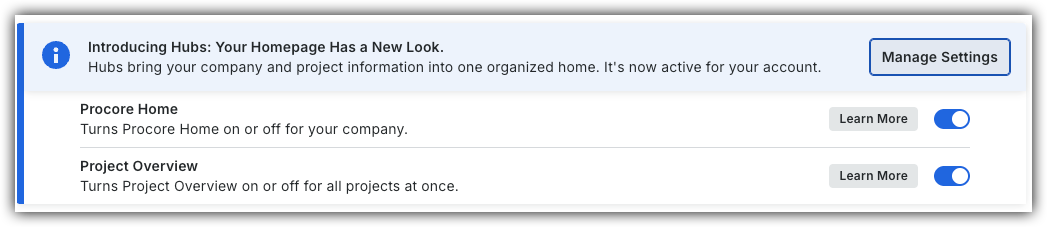
Localisez la bannière Présentation des hubs .
Sélectionnez Gérer les paramètres sur la bannière.
Activez l’option Procore Accueil ou désactivezpour basculer entre la nouvelle vue et l’ancienne vue.
Cependant, au début de 2027, le Entreprise Portefeuille sera éteint et ne sera plus disponible.
Contexte
Créez des vues enregistrées dans la fiche Entreprise Hub Portefeuille pour accéder rapidement aux filtres, regroupements et dispositions de colonnes préférés sans avoir à reconfigurer les paramètres du tableau. L’enregistrement de configurations de tableaux personnalisées permet aux membres de l’équipe de basculer instantanément entre les flux de travail à l’échelle de l’entreprise et les vues individuelles. La publication de vues partagées permet de normaliser les rapports et d’aligner les données de projet dans l’ensemble de l’organisation.
Les vues personnelles restent visibles uniquement par le créateur, tandis que les vues de l’entreprise sont accessibles à tous les utilisateurs du compte.
Les vues enregistrées capturent automatiquement les filtres, les regroupements, les sélections de colonnes et l’ordre des colonnes appliqués.
Les vues enregistrées dans le portefeuille s’appliquent strictement au niveau Entreprise. Les options d’affichage au niveau Projet ne sont pas disponibles.
 ou désactivez
 pour basculer entre la nouvelle vue et l’ancienne vue.

 bouton Vues.
