Configurer la vue Carte
Éléments à prendre en compte
Autorisations utilisateur requises pour la carte de projet
Autorisations utilisateur requisespour les cartes générales
Escalier
Changer le fond de carte
Faire pivoter la carte
Afficher les épingles ou les vignettes
Changer le fond de carte
Accédez à la carte de l’outil.
Cliquez sur l’icône de carte de base sur la carte.
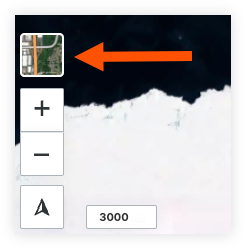
Sélectionnez votre fond de carte préféré.
Faire pivoter la carte
Accédez à la carte de l’outil.
Cliquez sur l’icône de la boussole
 et maintenez-la enfoncée. Faites pivoter la carte selon l’orientation souhaitée.
Remarque : Double-cliquez sur la flèche de la boussole pour réinitialiser l’orientation de la carte vers le nord.
Afficher les épingles ou les vignettes
Accédez à la carte de l’outil.
Si vous utilisez la carte du projet, sélectionnez un outil et l’icône de liste
 .
.Cliquez sur l’icône Configurer
 .
.Sélectionnez l’une des options suivantes pour votre « Style de point photo » :
vignette
Épingles
Voir aussi
Chargement des articles connexes...