About the Disbursements Tab in the Payments Tool

 General Availability in Select Markets (United States)

flag-us.png Procore Pay is available in the United States. It is designed for General Contractors and Owner-Builders who act as their own General Contractors on a job. Procore Pay extends the Invoice Management functionality in the Procore web application to handle the payment process between general and specialty contractors.
Background

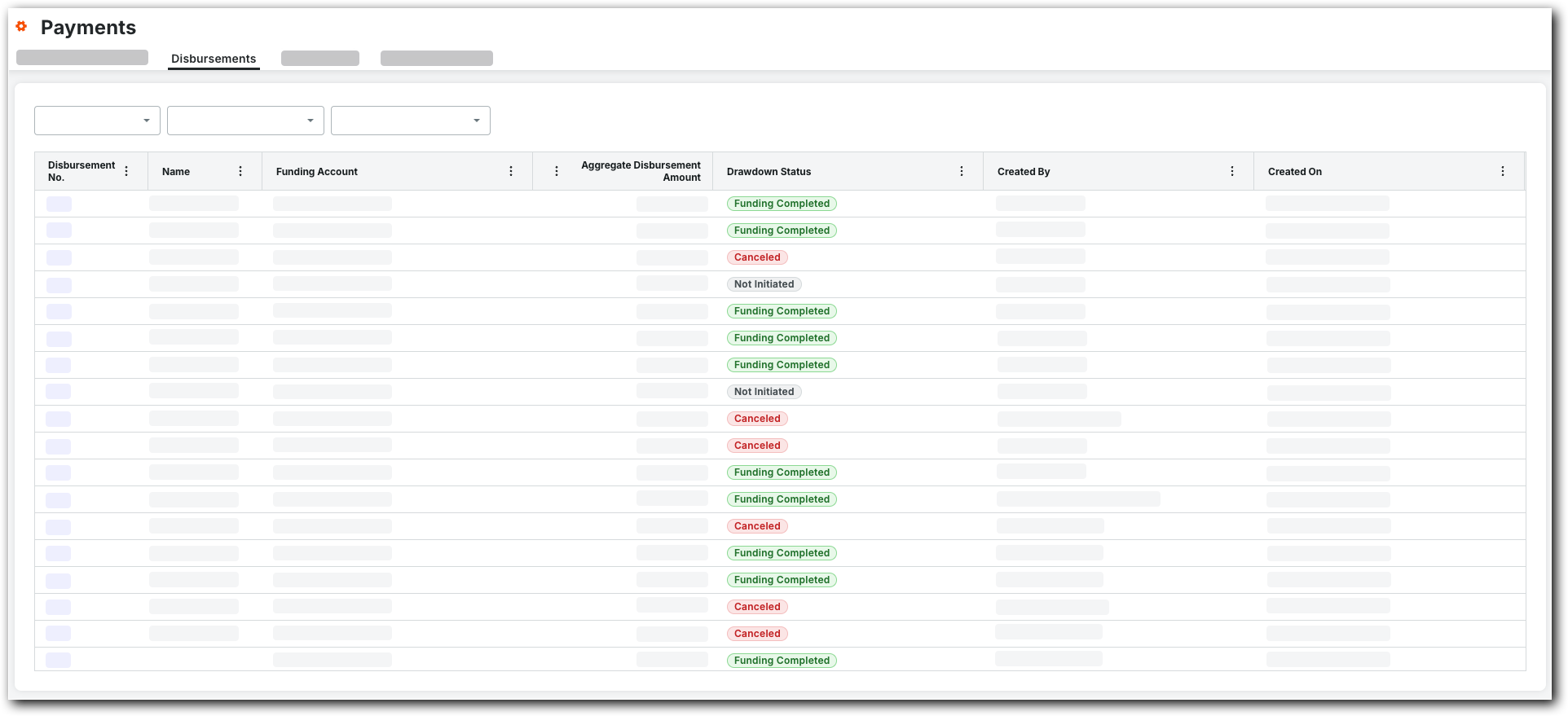
A or can use the options in the Disbursements tab to create and manage disbursements. On this tab, you can apply filters to the table to narrow down the disbursements to show only those that meet your criteria in the list. The table also provides important information about each disbursement, such as the Disbursement No. (which is assigned to the disbursement at creation), the bank account used to fund the disbursement, the amount of the disbursement, and the date and time it was created. To view a disbursement in more detail, click its Disbursement No. link.

payments-disbursements-tab.png

Éléments à prendre en compte

Prerequisites

Steps

  1. Navigate to the Company level Payments tool.
    The Subcontractor Invoices tab is active by default.

  2. Click the Disbursements tab.
    The key features and controls in the Disbursements tab include:

    • Filters

    • Default Columns

    • Optional Columns

       Pointe

      Vous ne voyez pas l’onglet Débours ? Seul un administrateur de paiements ou un débourseur de paiements peut afficher cet onglet. L’administrateur des paiements de votre entreprise peut affecter des utilisateurs au rôle de débourseur de paiements. Voir Ajouter des débours de paiements en tant que payeur.

Filters

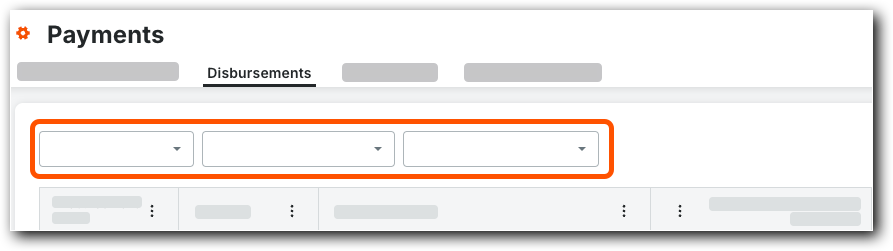
You can filter the table data using these options.

payments-disbursements-tab-filters.png

This table shows the filters available in the Disbursements tab.

Élément

Type

Description

Pour en savoir plus

Créé le

Liste déroulante

Appliquez un (1) ou plusieurs filtres pour afficher uniquement les factures de la liste : 30 derniers jours, 60 derniers jours, depuis le début de l’année.

Créer des décaissements

Compte de financement

Liste déroulante

Appliquez un (1) ou plusieurs filtres pour afficher uniquement les factures liées au compte de financement sélectionné. Les comptes sont gérés par un administrateur des paiements.

Statut de rabattement

Liste déroulante

Appliquez un (1) ou plusieurs filtres pour afficher uniquement les factures ayant les statuts sélectionnés.

Statut du flux de travail (disponible uniquement si votre équipe a mis en place un flux de travail de paiements personnalisé)

Liste déroulante

Appliquez l’un de ces filtres pour afficher uniquement les factures dont le statut de flux de travail est correspondant. Pour en savoir plus sur

Bonnes pratiques pour la création d’un flux de travail de paiement

Default Columns

This illustration shows you the default columns in the disbursements table.

disbursements-tab-default-columns.png

This table details the default columns in the disbursements table.

Élément

Type

Description

Pour en savoir plus...

N° de décaissement

Colonne

Affiche le numéro assigné à un décaissement.

Créer des décaissements

Nom

Colonne

Affiche le nom assigné à un décaissement.

Créer des décaissements

Compte de financement

Colonne

Indique le nom du compte bancaire de financement qui a financé le décaissement.

Montant total des débours

Colonne

Affiche le montant total des décaissements. Il s’agit du total général de tous les montants de paiement en un seul décaissement.

Créer des décaissements

Statut de rabattement

Colonne

Affiche l’état actuel du prélèvement d’un décaissement.

Créé par

Colonne

Indique le nom de l’administrateur des paiements qui a créé le décaissement.

Créer des décaissements

Créé le

Colonne

Indique la date à laquelle le déboursement a été créé.

Créer des décaissements

Optional Columns

This table details the optional columns in the disbursements table.

Élément

Type

Description

Pour en savoir plus...

Statut du flux de travail (disponible uniquement si votre équipe a mis en place un flux de travail de paiements personnalisé)

Colonne

Cette colonne reflète l’état actuel du flux de travail de chaque décaissement. Pour en savoir plus sur

Bonnes pratiques pour la création d’un flux de travail de paiement

See Also

Loading related articles...
