Meilleures pratiques
Lorsque les clients de Procore Pay activent l’outil Flux de travail au niveau Entreprise, un membre autorisé de l’équipe peut créer un modèle de flux de travail personnalisé pour approuver/rejeter vos débours. Votre entreprise peut créer autant de modèles de flux de travail de paiement que vous le souhaitez. Cependant, un (1) seul de ces modèles peut être attribué comme modèle par défaut pour Procore Pay.
1. Créez et configurez vos modèles
Qui sera le gestionnaire de flux de travail de votre entreprise et qui devra effectuer les étapes du flux de travail ? | Comment gérez-vous les autorisations des utilisateurs finaux pour Procore Pay + Workflows ? | Comment créer un modèle de flux de travail de paiement ? | Comment configurer le modèle de flux de travail des paiements ? |
Un flux de travail de paiement nécessite toujours un gestionnaire de flux de travail. Les flux de travail exigent également que les personnes assignées soumettent des réponses aux étapes. Il est utile d’esquisser le flux de travail et les participants souhaités avant de commencer. Prêt à en savoir plus ? Voir Planifier un modèle de flux de travail personnalisé. Vous pouvez également consulter notre exemple de flux de travail pour les paiements. | Chaque participant doit être un administrateur des paiements ou un débourseur des paiements. Ensuite, créez un modèle d’autorisations de l’entreprise pour les paiements et attribuez-le à chaque participant. Prêt à en savoir plus ? Pour en savoir plus sur les autorisations granulaires disponibles, consultez « Quelles autorisations granulaires sont disponibles pour les flux de travail de paiement ? » | Utilisez l’outil Flux de travail au niveau Entreprise pour créer un modèle de flux de travail personnalisé pour les paiements. Vous pouvez créer plusieurs modèles, mais vous ne pouvez en attribuer qu’un (1) comme flux de travail par défaut pour Procore Pay. Prêt à en savoir plus ? Consultez l’exemple de flux de travail de paiement pour connaître les étapes recommandées. Vous pouvez également consulter le Guide de l’utilisateur du flux de travail en libre-service. | Ensuite, configurez les paramètres d’un modèle de flux de travail de paiement. C’est ici que vous ajoutez le gestionnaire de flux de travail de votre entreprise et les personnes assignées aux étapes du flux de travail des paiements. Prêt à en savoir plus ? Vous ne pouvez attribuer qu’un (1) seul modèle par défaut pour Procore Pay. Voir Assigner un modèle de flux de travail par défaut pour Procore Pay. |
2. Commencez à utiliser votre flux de travail de paiement par défaut
Comment démarrer le flux de travail de paiement ? | Besoin de soumettre une réponse d’approbation/rejet à un flux de travail ? | Besoin de commencer, de redémarrer ou de revenir à une étape précédente d’un flux de travail ? |
Un administrateur des paiements ou un débourseur de paiements suit les étapes décrites dans Créer des décaissements. Après avoir sélectionné le compte de financement, Procore Pay démarre automatiquement le flux de travail de paiement pour le décaissement lorsque l’outil Flux de travail est activé. | Si vous êtes chargé de réviser un déboursement, envoyez une réponse avant la date d’échéance. Pour en savoir plus, voir Approuver ou rejeter un décaissement. Après avoir soumis une réponse « Approuver », une bannière Action requise invite le réviseur final à autoriser le décaissement. Les fonds ne sont retirés qu’après autorisation. Voir Créer des débours. | Si vous êtes le gestionnaire de flux de travail désigné pour le flux de travail des paiements de votre entreprise, découvrez comment démarrer un flux de travail personnalisé, redémarrer un flux de travail personnalisé ou rétablir un flux de travail à une étape précédente. Vous pouvez également ajouter des personnes assignées supplémentaires lorsque les personnes assignées existantes ne sont pas disponibles. |
L’approbation de la facture et l’autorisation de déboursement doivent être effectuées par deux (2) utilisateurs Procore différents.
Si vous êtes l’administrateur des paiements ou le débourseur des paiements qui avez placé l’une des factures du décaissement dans le statut « Approuvé » ou « Approuvé avec note conditionnelle », Procore Pay ne vous permettra pas d’approuver le décaissement.
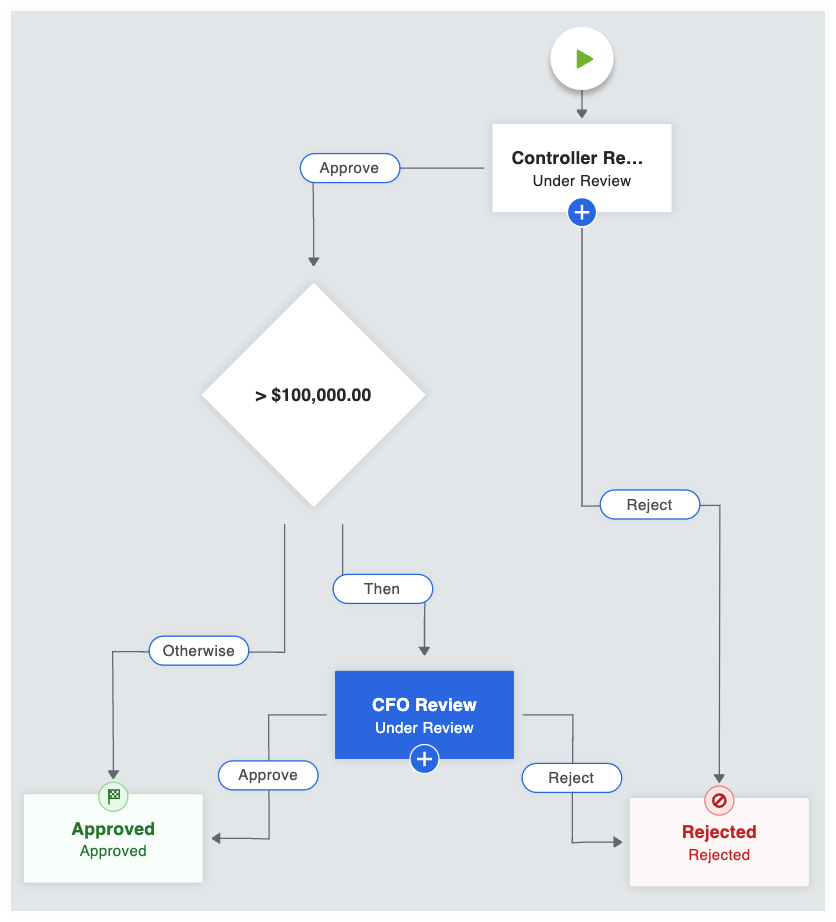
Exemple de flux de travail de paiement
Il s’agit d’un exemple de flux de travail de paiement qui démarre automatiquement lorsqu’un décaissement est créé. Vous pouvez utiliser cet exemple pour créer le flux de travail de paiements de votre entreprise ou vous pouvez créer votre propre flux de travail personnalisé pour répondre aux besoins spécifiques de votre entreprise. Pour obtenir des directives pas à pas, voir Créer un modèle de flux de travail personnalisé.