Assigner un modèle de conformité à un projet Procore
Contexte
Avec Procore Pay, un administrateur Procore peut créer des modèles de conformité à utiliser lors de la gestion des documents de conformité contractuels d’un sous-traitant sur un engagement.
Éléments à prendre en compte
Informations complémentaires:
Les modèles de conformité ne sont disponibles qu’avec Procore Pay.
Vous pouvez utiliser ces étapes pour assigner un modèle à un projet ou pour modifier l’affectation de modèle d’un projet.
Conditions préalables
Escalier
Accédez à l’outil Admin au niveau entreprise.
Sous Paramètres des outils, cliquez sur Contrats.
Cliquez sur Modèles de conformité.
Sous Modèles de conformité, recherchez le modèle à affecter à un projet.
Cliquez sur le lien du modèle souhaité dans la colonne Assigner aux projets .
L’invite Assigner des modèles aux projets s’ouvre .Choisissez l’une de ces options :
Pour sélectionner tous les projets, cochez la case dans la colonne Projet .
Pour sélectionner des projets individuels, cochez les cases à cocher correspondant aux projets souhaités.
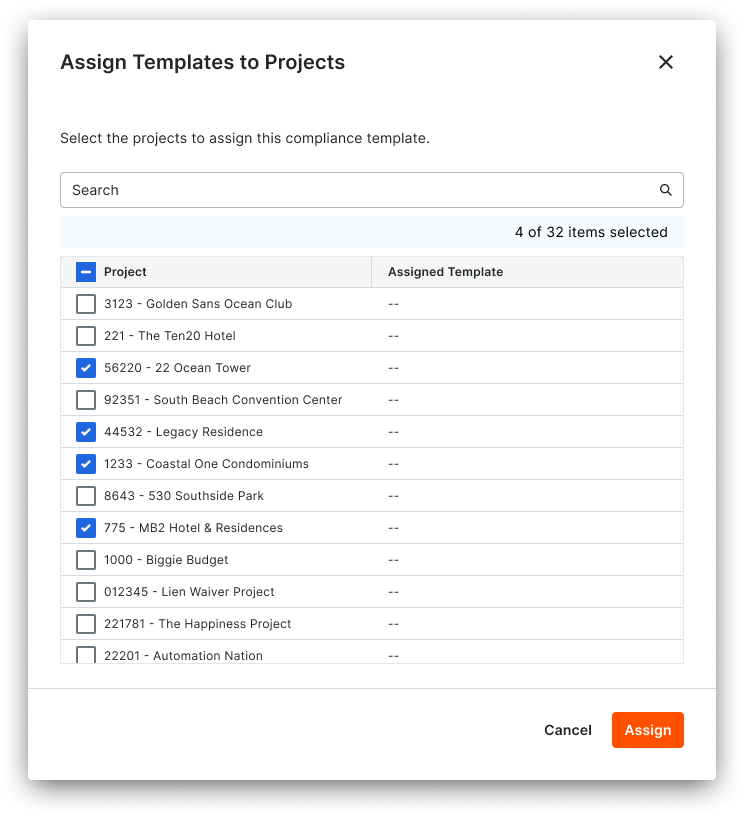
Cliquez sur Assigner.
Une bannière VERTE indique que l’affectation a réussi. Une fois attribué, Procore génère les exigences de conformité d’assurance et de contrat du modèle sur tous les nouveaux engagements.
Voir aussi
Chargement des articles connexes...