Manage Rows & Columns on the Subcontractor Invoices Tab

 General Availability in Select Markets (United States)

flag-us.png Procore Pay is available in the United States. It is designed for General Contractors and Owner-Builders who act as their own General Contractors on a job. Procore Pay extends the Invoice Management functionality in the Procore web application to handle the payment process between general and specialty contractors.

Fond

Vous pouvez afficher, masquer, regrouper, trier ou dimensionner les colonnes dans les tableaux qui apparaissent dans l’onglet Factures et débours des sous-traitants de l’outil Paiements au niveau entreprise. Selon l’onglet que vous utilisez, vous remarquerez différents paramètres de table, options et configurations de colonnes. Cependant, les fonctions de base de la table fonctionnent de la même manière.

Éléments à prendre en compte

Conditions préalables

Escalier

  • Gérer les filtres

  • Gérer les paramètres du tableau

    • Configurer les colonnes

  • Gérer les colonnes

    • Ajuster la largeur de la colonne

    • Trier les colonnes

    • Regrouper des colonnes

    • Options de regroupement de colonnes

    • Options de regroupement supplémentaires

  • Menu de débordement

    • Regrouper par projet

    • Épingler la colonne

    • Dimensionner automatiquement cette colonne

    • Dimensionner automatiquement toutes les colonnes

    • Réinitialiser les colonnes

Gérer les filtres

Pour savoir comment utiliser les filtres, voir Rechercher et appliquer des filtres dans l’onglet Factures de sous-traitants.

Gérer les paramètres du tableau

Vous pouvez afficher/masquer des colonnes à l’aide des options Paramètres du tableau de l’outil Paiements. Tout d’abord, cliquez sur l’icône Paramètres icon-ag-grid-table-filter-menu.png du tableau en haut à droite du tableau de données. Le volet Paramètres du tableau s’affiche sur le côté droit de la page Web. Pour fermer le volet, cliquez sur le « x » dans le coin supérieur droit.
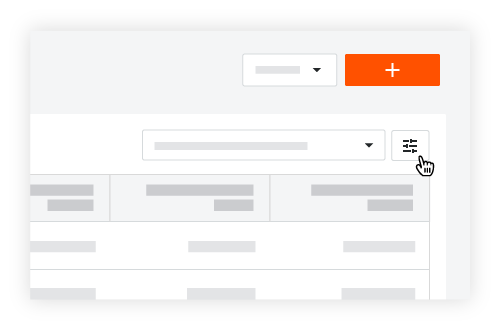
ag-grid-open-table-settings.png

Configurer les colonnes

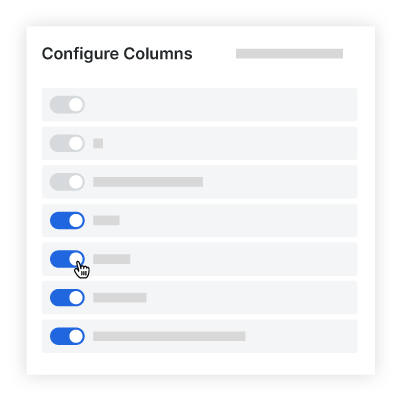
Pour choisir les colonnes à afficher et à masquer, cliquez sur l’icône Paramètres icon-ag-grid-table-filter-menu.png du tableau en haut à droite du tableau. Le volet Paramètres du tableau s’affiche sur le côté droit de la page Web. Sous la zone Configurer les colonnes , déplacez la bascule vers la droite pour activer l’affichage des colonnes. Le paramètre par défaut de Procore est d’afficher toutes les colonnes disponibles. Pour en savoir plus sur les colonnes disponibles dans chaque onglet, consultez À propos de l’outil Paiements de l’entreprise.

ag-grid-toggle-table-columns.png

Les autres options de la zone Paramètres du tableau incluent :

  • Pour masquer une colonne spécifique, déplacez la bascule vers la gauche.

  • Pour afficher une colonne spécifique, déplacez la bascule vers la droite.

  • Pour afficher toutes les colonnes disponibles, cliquez sur le lien Afficher tout .

  • Pour fermer le panneau, cliquez sur l’icône de fermeture (x).

Gérer les colonnes

Ajuster la largeur de la colonne

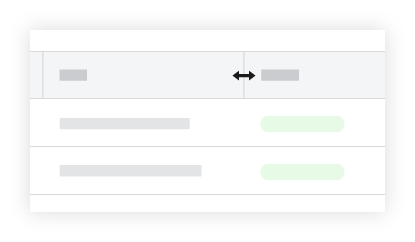
Pour ajuster la largeur d’une seule colonne, placez votre curseur sur la bordure droite d’un en-tête de colonne jusqu’à ce que l’icône de poignée icon-ag-grid-table-column-resize.png de redimensionnement apparaisse. Faites ensuite glisser la poignée vers la gauche ou la droite pour définir la largeur de colonne souhaitée. Si vous appuyez sur la touche MAJ tout en maintenant la poignée de redimensionnement enfoncée, un contour bleu apparaît sur la colonne active pour vous aider à voir l’ajustement de votre colonne.
ag-grid-resize-table-columns.png

Trier les colonnes

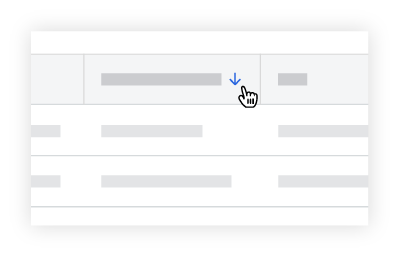
Pour trier les données du tableau selon une colonne spécifique, cliquez sur n’importe quel en-tête de colonne pour faire apparaître une flèche BLEUE afin d’ajuster l’ordre de tri du tableau des contrats.

ag-grid-sort-table-columns.png

Icône

Ordre de tri

Informations complémentaires

icon-ag-grid-sort-ascending.png

Ascendant

Pour réinitialiser vos colonnes, passez votre curseur sur le côté droit d’un en-tête de colonne jusqu’à ce que l’ellipse verticale

icon-ellipsis-options-menu.png

Apparaît. Choisissez ensuite Réinitialiser les colonnes dans le menu déroulant.

icon-ag-grid-sort-descending.png

Descendant

Regrouper des colonnes

Certaines colonnes vous permettent de regrouper les données de votre table. Les colonnes pouvant être regroupées contiennent une option de regroupement dans le menu Débordement.

Options de regroupement de colonnes

Les options de la liste déroulante Sélectionner une colonne à regrouper vous permettent d’appliquer ces options de regroupement à votre tableau.

Nom de la colonne

Option de regroupement de colonnes

Détails

Statut de la facture

Regroupe les factures selon les statuts disponibles

Pour en savoir plus sur les statuts disponibles, consultez « Quels sont les statuts par défaut des factures Procore ? »

Compagnie

Regroupe les factures par entreprise

Cette option correspond à l’option « Entreprise sous-traitante » définie sur les engagements associés aux factures de votre entreprise.

Projet

Regroupe les factures par projet

Cette option correspond au champ « Nom » sous « Informations sur le projet » dans l’onglet Général des paramètres du projet dans l’outil Admin de chaque projet. Voir Changer le nom d’un projet Procore.

Période de facturation

Regroupe les factures par période de facturation

Cette option correspond aux périodes de facturation des projets Procore de votre entreprise. Les périodes de facturation sont créées dans l’outil Facturation au niveau projet. Voir Gérer les périodes de facturation.

Contrat

Regroupe les factures par contrat d’engagement

Cette option correspond aux bons de commande et aux contrats de sous-traitance créés dans l’outil Engagements au niveau Projet.

Options de regroupement supplémentaires

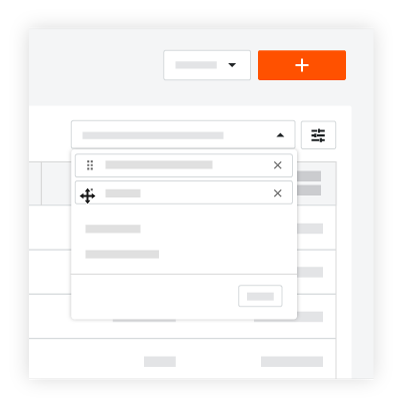
Après avoir appliqué vos options de regroupement, un menu déroulant apparaît au-dessus du tableau. Ce menu vous permet d’ajouter, de supprimer, d’organiser et de réinitialiser les regroupements de votre table.

  • Pour modifier l’ordre des groupes de lignes, saisissez une étiquette de groupe par sa poignée de icon-reorder-grip.png réorganisation et faites-la glisser dans la position souhaitée.
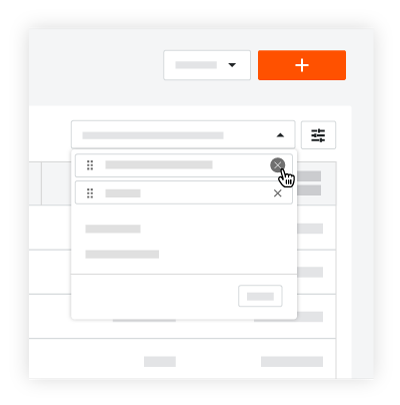
    ag-grid-reorder-table-grouping-filters.png

  • Pour supprimer une seule option, cliquez sur le « x » à côté de l’option à supprimer.
    ag-grid-remove-table-grouping-filter.png

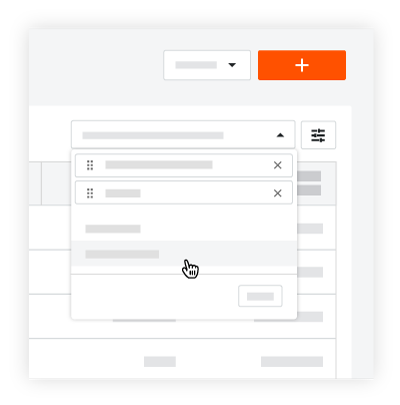
  • Pour appliquer une option de regroupement disponible, cliquez sur une option surlignée en GRIS.
    ag-grid-apply-table-grouping-filter.png

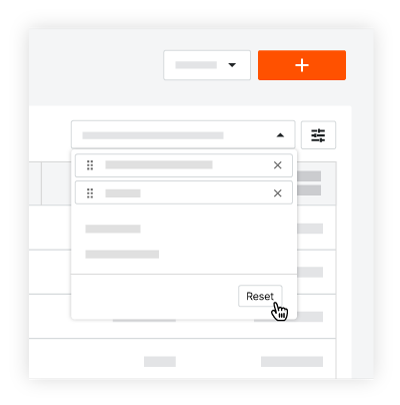
  • Pour restaurer les paramètres par défaut, cliquez sur Réinitialiser dans le menu déroulant.
    ag-grid-reset-table-grouping-filters.png

Menu de débordement

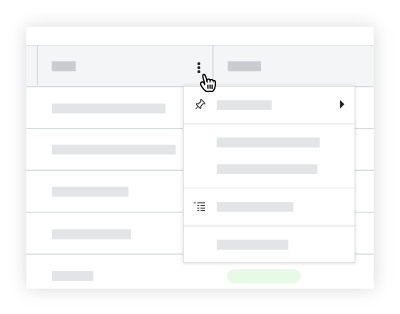
Pour ouvrir un menu déroulant avec des options de colonne supplémentaires, cliquez sur les points de suspension icon-ellipsis-options-menu.png verticaux pour afficher un menu de débordement avec les options détaillées ci-dessous.

ag-grid-view-more-table-options.png

Le menu Débordement comprend les options suivantes :

  • Regrouper par projet

  • Épingler la colonne

  • Dimensionner automatiquement cette colonne

  • Dimensionner automatiquement toutes les colonnes

  • Trier par cette colonne

  • Réinitialiser les colonnes

Regrouper par projet

Pour conserver l’organisation des colonnes de données par projet Procore dans le tableau, sélectionnez l’option Regrouper par projet

Épingler la colonne

Pour éviter que les colonnes de données du tableau ne bougent lorsque vous faites défiler, vous pouvez les épingler à une colonne. Pour ce faire, placez votre curseur sur le côté droit d’une unité d’en-tête de colonne pour afficher les points de suspension icon-ellipsis-options-menu.png verticaux . Ensuite, cliquez sur les points de suspension icon-ellipsis-options-menu.png verticaux et choisissez Épingler la colonne. Choisissez ensuite l’une de ces options :

  • Pour épingler une colonne sur le côté gauche du tableau, choisissez Épingler à gauche.

  • Pour épingler une colonne sur le côté droit du tableau, choisissez Épingler à droite.

     Pointe
    • Procore épingle les colonnes à gauche ou à droite de la page dans l’ordre dans lequel vous les avez épinglées.

    • Vous pouvez réorganiser vos colonnes épinglées en faisant glisser et en déposant une colonne à la position souhaitée.

    • Vous pouvez épingler des colonnes à gauche et à droite du tableau.

  • Pour supprimer toutes les épingles, choisissez Aucune épingle.

Dimensionner automatiquement cette colonne

Pour définir automatiquement la largeur d’une colonne en fonction de son contenu, cliquez sur les points de suspension icon-ellipsis-options-menu.png verticaux et sélectionnez l’option Dimensionner automatiquement cette colonne dans le menu déroulant.

Dimensionner automatiquement toutes les colonnes

Pour définir automatiquement la largeur de toutes les colonnes du tableau afin qu’elles s’adaptent au contenu, cliquez sur les points de suspension icon-ellipsis-options-menu.png verticaux et choisissez l’option Dimensionner automatiquement toutes les colonnes dans le menu déroulant.

Trier par cette colonne

Pour définir automatiquement l’ordre de tri de la colonne, cliquez sur les points de suspension icon-ellipsis-options-menu.png verticaux et sélectionnez Trier par cette colonne. Choisissez ensuite l’une de ces options :

  • Pour trier le tableau en fonction de la colonne sélectionnée répertoriant les entrées dans l’ordre croissant, choisissez Trier les colonnes par ordre croissant.

  • Pour trier le tableau en fonction de la colonne sélectionnée et répertorier les entrées par ordre décroissant, choisissez Trier les colonnes par ordre décroissant.

  • Pour supprimer l’ordre de tri croissant/décroissant, choisissez Colonne non triée.

Réinitialiser les colonnes

Pour rétablir les paramètres par défaut de Procore pour les colonnes du tableau, placez le curseur sur le côté droit d’un en-tête de colonne jusqu’à ce que les points de suspension icon-ellipsis-options-menu.png verticaux apparaissent. Cliquez ensuite sur les points de suspension icon-ellipsis-options-menu.png verticaux et sélectionnez l’option Réinitialiser les colonnes dans le menu déroulant. Tous les paramètres par défaut de la colonne sont rétablis.

See Also

Loading related articles...