Charger des renonciations de niveau inférieur dans une facture de sous-traitant en tant que contact de facturation

 Disponibilité générale sur certains marchés (États-Unis)

Flag Us Procore Pay est disponible aux États-Unis. Il est conçu pour les entreprises générales et les constructeurs-propriétaires qui agissent comme leurs propres entreprises générales sur un projet. Procore Pay étend la fonctionnalité de gestion des factures de l’application Web Procore pour gérer le processus de paiement entre les entrepreneurs généraux et spécialisés.

Contexte

En tant que contact de facturation sur un dans Procore, un peut vous demander de collecter des renonciations de privilèges signées auprès de vos sous-traitants de sous-traitants. Pour collecter des signatures, vous disposez des options suivantes :

 Important

La possibilité de charger et de soumettre des renonciations de niveau inférieur à une facture de sous-traitant dans Procore constitue un service. Procore décline toute responsabilité en cas de pertes ou de dommages résultant de l’utilisation de ce service. Il est conseillé aux utilisateurs de consulter leur conseiller juridique pour valider l’exactitude du ou des formulaires de renonciation de privilèges. Les utilisateurs sont également responsables de vérifier la légitimité de toute signature manuscrite ou numérique ajoutée à ces formulaires avant d’utiliser ce service.

Éléments à prendre en compte

Conditions préalables

Escalier

  1. Accédez à l’outil Facturation au niveau projet.

  2. Cliquez sur l’icône Paramètres Icons Settings Gear.
    La page Paramètres de l’outil Facturation s’ouvre.

  3. Cliquez sur l’onglet Sous-traitant .

  4. Localisez la facture à ouvrir et cliquez sur le lien # de facture.

  5. Cliquez sur l’onglet Droits de privilège.

     Important

    The options that you see on the Lien Rights tab are dependent on the Invoicing Settings set by the payor. For details, see Enable Sub-Tier Waivers on Project Invoices.

  6. Choisissez l’option qui correspond à la ou aux cartes que vous voyez dans l’onglet Droits de privilège :

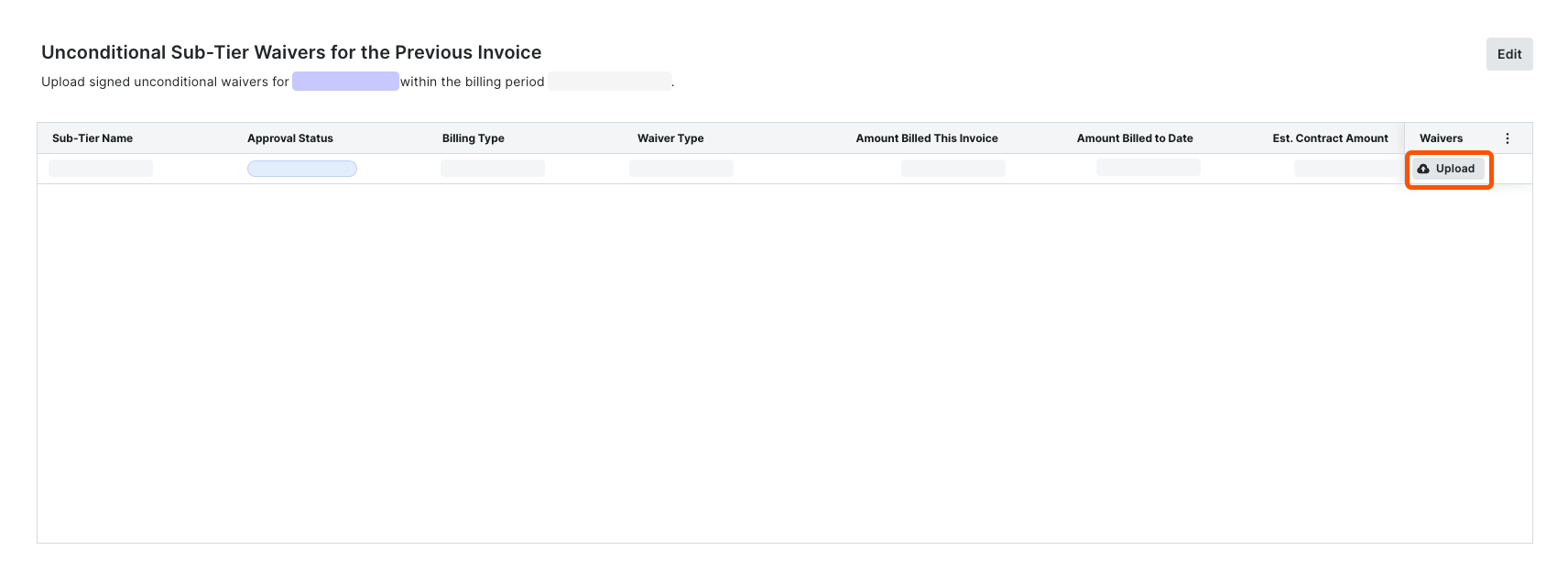
  • Je vois une carte nommée « Renonciations inconditionnelles de sous-traitant pour la facture précédente » : Afficher/Masquer

    • Lorsque vous voyez cette carte, vous devez charger les renonciations inconditionnelles signées de sous-niveau pour la période de facturation précédente. Vous devez les inclure dans votre facture de sous-traitant pour la période de facturation ouverte en cours.

      Example

      If you are submitting a subcontractor invoice for the billing period 3/1/2024 - 3/31/2024, you can:

      • Collect signed unconditional lien waivers from your sub-tier contractors for the previous billing period (2/1/2023 - 2/29/2024).

      • Upload and submit the signed sub-tier waivers on your subcontractor invoice for 3/1/2024 - 3/31/2024.

      If you need to add sub-tiers to this card, complete the steps in Add Sub-Tiers to a Subcontractor Invoice.

      Upload Unconditional Sub Tier Waivers For The Previous Invoice

    1. Faites défiler jusqu’à la Renonciations inconditionnelles de sous-traitant pour la facture précédente carte.

    2. Pour chaque nom de sous-traitant-niveau, procédez comme suit :

      1. Dans la colonne Renonciations , cliquez sur Charger.
        Ceci ouvre une pièce jointe visionneuse. Le panneau Détails est actif.

      2. Under pièce jointe:

        • Cliquez sur Joindre un fichier.
          OU

        • Glisser-déposer un fichier de votre ordinateur ou de votre réseau vers la superficie de la pièce jointe .
          Le chargement du fichier est terminé lorsqu’il apparaît dans le visionneuse et qu’une icône de téléchargement Icon Download Cloud apparaît dans le coin supérieur gauche de la page. Tant que vous ne l’avez pas envoyé, le statut du fichier est Non soumis.
    3. Saisissez un montant dans le chantier Montant facturé à cette facture.

    4. Choisissez une option de type de facturation : Progressive ou Finale.

    5. Cliquez sur Soumettre.
      Une bannière verte de réussite confirme le chargement et le statut du fichier devient Révision en attente.

    6. Répétez ces étapes pour chaque sous-traitant de niveau inférieur.

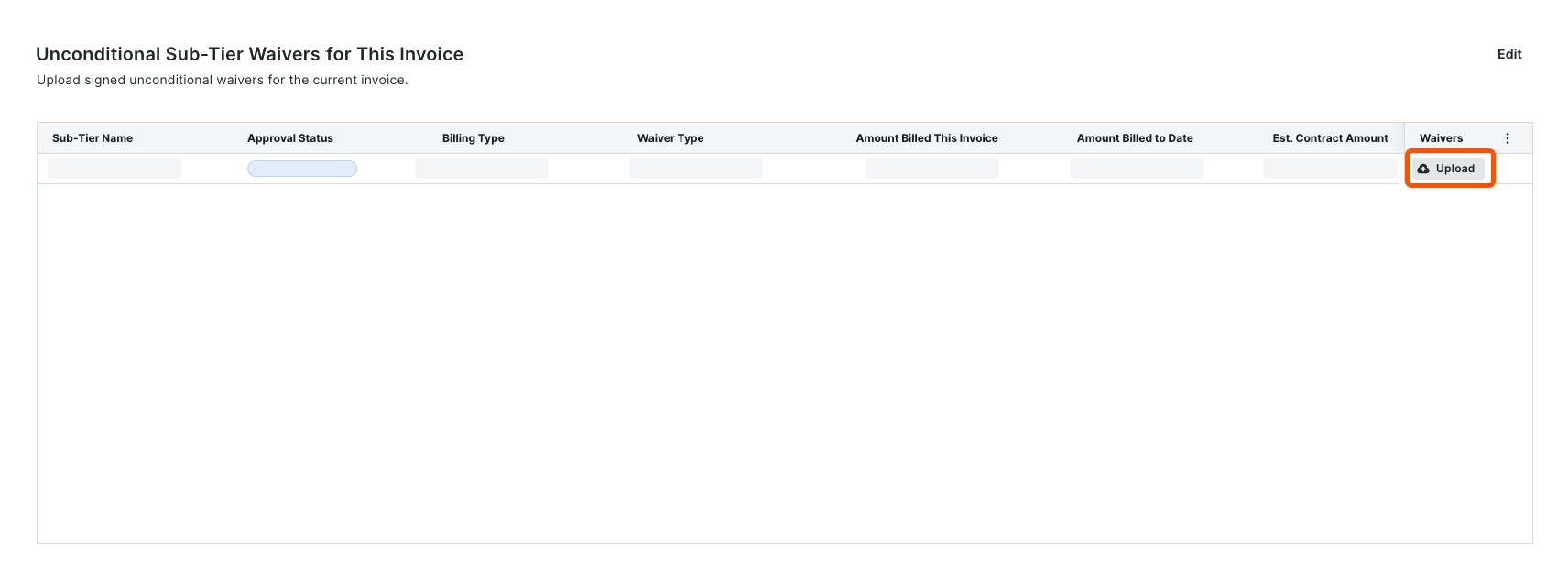
  • Je vois une carte nommée 'Renonciations inconditionnelles de sous-traitant pour cette facture Afficher/Masquer

    • Lorsque vous voyez cette carte, vous devez charger des renonciations de sous-traitant inconditionnelles signées pour la période de facturation ouverte en cours. Vous devez les inclure dans votre facture de sous-traitant pour la période de facturation ouverte en cours.

      Example

      If you are an invoice contact submitting a subcontractor invoice for the billing period 3/1/2024 - 3/31/2024, you can:

      • Collect signed unconditional lien waivers from your sub-tier contractors for the current billing period (3/1/2024 - 3/31/2024).

      • Upload and submit the signed sub-tier waivers on your subcontractor invoice for 3/1/2024 - 3/31/2024.

      If you need to add sub-tiers to this card, complete the steps in Add Sub-Tiers to a Subcontractor Invoice.

      Upload Unconditional Sub Tier Waivers For This Invoice

    1. Faites défiler jusqu’à Renonciations inconditionnelles de sous-traitant pour cette facture carte.

    2. Pour chaque nom de sous-traitant-niveau, procédez comme suit :

      1. Dans la colonne Renonciations , cliquez sur Charger. Cela ouvre une pièce jointe visionneuse. Le panneau Détails est actif.

      2. Sous Pièce jointe, effectuez l’une des opérations suivantes :

        1. Cliquez sur Joindre un fichier.

        2. Glisser-déposer un fichier de votre ordinateur ou de votre réseau vers la superficie de la pièce jointe . Le chargement du fichier est terminé lorsqu’il apparaît dans la visionneuse et qu’une icône de téléchargement Icon Download Cloud apparaît dans le coin supérieur gauche de la page. Tant que vous ne l’avez pas envoyé, le statut du fichier est Non soumis.

      3. Saisissez un montant dans le chantier Montant facturé à cette facture.

      4. Choisissez une option de type de facturation : Progressive ou Finale.

    3. Cliquez sur Soumettre. Une bannière verte de réussite confirme le chargement et le statut du fichier devient Révision en attente.

    4. Répétez ces étapes pour chaque sous-traitant de niveau inférieur.

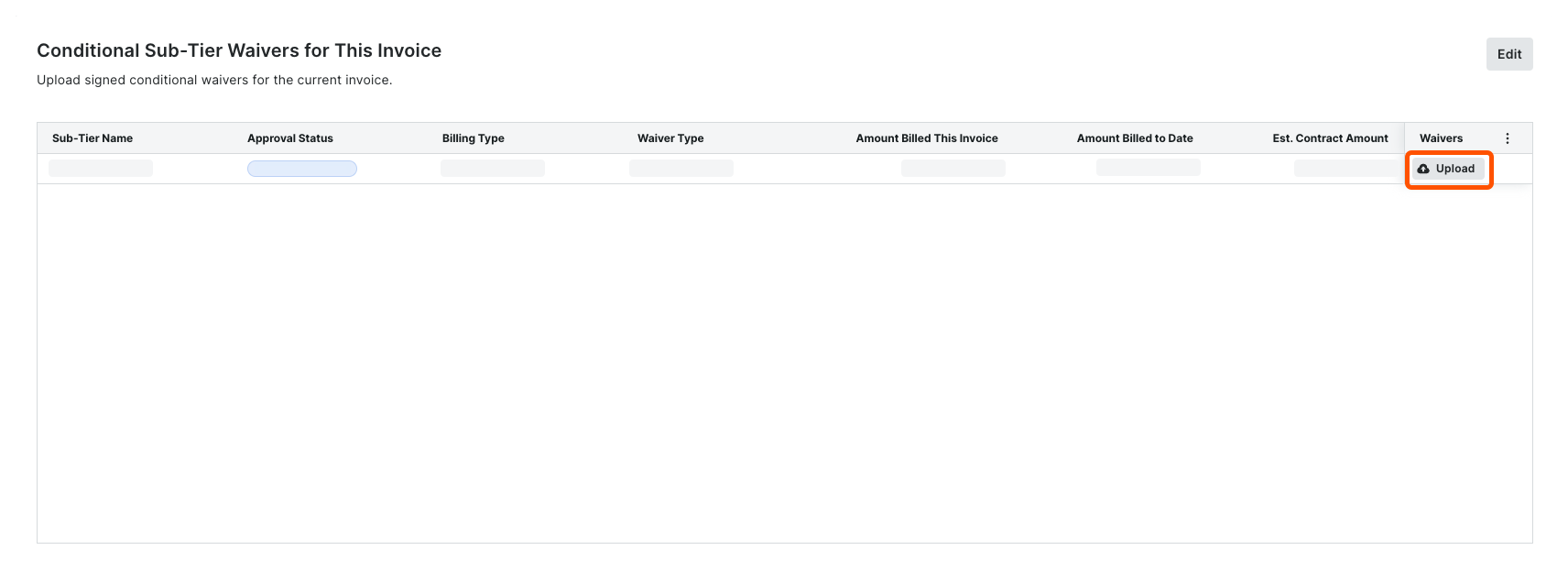
  • Je vois deux cartes nommées 'Renonciations conditionnelles de sous-traitant pour cette facture ' et« Renonciations inconditionnelles de niveau de sous-traitant pour la facture précédente » : afficher/masquer

    • Lorsque vous voyez ces deux cartes, les contacts de facturation doivent charger soit des renonciations conditionnelles de sous-traitant de niveau inférieur signées pour la période de facturation ouverte en cours, soit des renonciations de sous-traitant de niveau inférieur inconditionnelles signées pour la facture précédente. Vous devez les inclure dans votre facture de sous-traitant pour la période de facturation ouverte en cours.

      Example

      If you are submitting a subcontractor invoice for the billing period 3/1/2024 - 3/31/2024, you can:

      • Collect signed unconditional lien waivers from your sub-tier contractors for the Open billing period (3/1/2024 - 3/31/2024).

      • Collect signed unconditional lien waivers from your sub-tier contractors for the previous billing period (2/1/2024 - 2/29/2024).

      If you need to add sub-tiers to this card, complete the steps in Add Sub-Tiers to a Subcontractor Invoice.

      Upload Conditional Sub Tier Waivers For This Invoice

      Upload Unconditional Sub Tier Waivers For The Previous Invoice

    1. Faites défiler jusqu’à Renonciations conditionnelles de sous-traitant pour cette carte de facture. Pour chaque nom de sous-traitant-niveau, procédez comme suit :

      1. Dans la colonne Renonciations , cliquez sur Charger. Cela ouvre une pièce jointe visionneuse. Le panneau Détails est actif.

      2. Under pièce jointe:

        1. Cliquez sur Joindre un fichier.

        2. Glisser-déposer un fichier de votre ordinateur ou de votre réseau vers la superficie de la pièce jointe . Le chargement du fichier est terminé lorsqu’il apparaît dans la visionneuse et qu’une icône de téléchargement Icon Download Cloud apparaît dans le coin supérieur gauche de la page. Tant que vous ne l’avez pas envoyé, le statut du fichier est Non soumis.

      3. Saisissez un montant dans le chantier Montant facturé à cette facture.

      4. Choisissez une option de type de facturation : Progressive ou Finale.

    2. Faites défiler jusqu’à la carte Renonciations inconditionnelles de sous-traitant pour la facture précédente. Pour chaque nom de sous-traitant-niveau, procédez comme suit :

      1. Dans la colonne Renonciations , cliquez sur Charger.
        Ceci ouvre une pièce jointe visionneuse. Le panneau Détails est actif.

      2. Sous Pièce jointe, effectuez l’une des opérations suivantes :

        • Cliquez sur Joindre un fichier.

        • Glissez-déposez une renonciation signée dans la superficie de la pièce jointe . Le chargement du fichier est terminé lorsqu’il apparaît dans la visionneuse et qu’une icône de téléchargement Icon Download Cloud apparaît dans le coin supérieur gauche de la page. Tant que vous ne l’avez pas envoyé, le statut du fichier est Non soumis.

    3. Cliquez sur Soumettre. Une bannière verte de réussite confirme le chargement et le statut du fichier devient Révision en attente.

    4. Répétez ces étapes pour chaque sous-traitant de niveau inférieur.

Cliquez sur Étape suivante.

Voir aussi

Chargement des articles connexes...